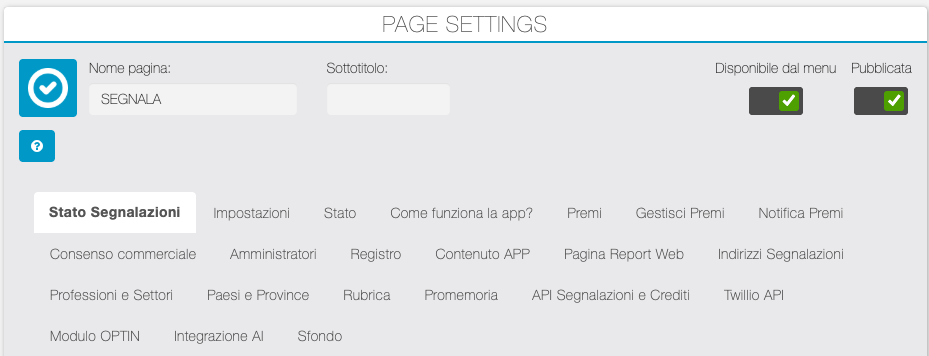
Pannello di controllo
Stato Segnalazioni
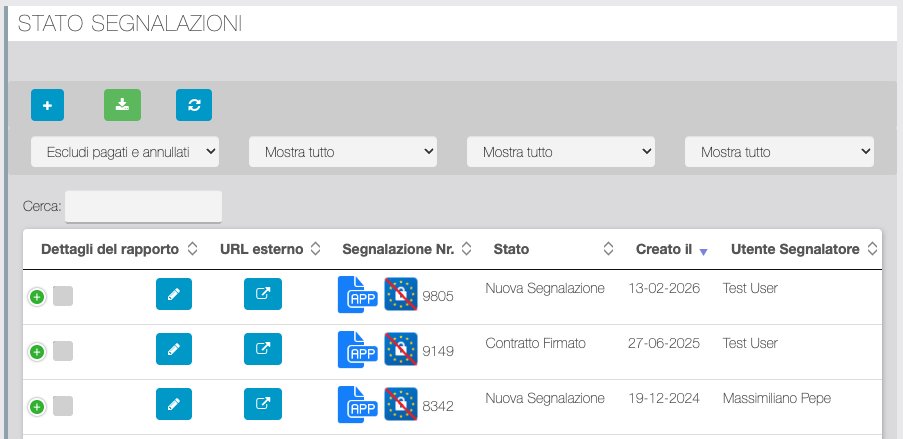
La tabella mostra tutte le segnalazioni registrate
| Funzione | Descrizione |
|---|---|
 | Inserimento manuale segnalazione. Il gestore può inserire una segnalazione a nome di un Segnalatore. |
 | Download CSV segnalazioni |
 | Refresh tabella segnalazioni |
| Primo filtro dropdown | Mostra tutto o filtra per stato segnalazione. Default: esclude gli stati pagato e declinato |
| Secondo filtro dropdown | Filtro Segnalazioni per singolo Agente |
| Terzo filtro dropdown | Filtro Segnalazioni per singolo Segnalatore |
| Cerca | Filtro di ricerca generale |
 | Casella di selezione multipla righe tabella. Consente di applicare cambio stato a più segnalazioni simultaneamente |
 | Accede ai dettagli della Segnalazione |
 | Mostra il link per Amministratore e Agente per aprire e gestire la segnalazione da gestionale esterno |
 | Icona che mostra se la segnalazione è stata effettuata in app o attraverso interfaccia esterna |
 | Stato consenso GDPR. Non barrato = consenso confermato. Barrato = consenso non confermato. Se il consenso non è stato confermato l'icona è cliccabile ed il gestore può fissare manualmente data/ora dell'approvazione (se abilitato in GDPR SPECIAL SETTINGS) oppure può condividere link per l'approvazione da parte del prospect cliccando sull' Icona Whatsapp. |
Impostazioni
IMPOSTAZIONE COMMISSIONI
| Funzione | Descrizione |
|---|---|
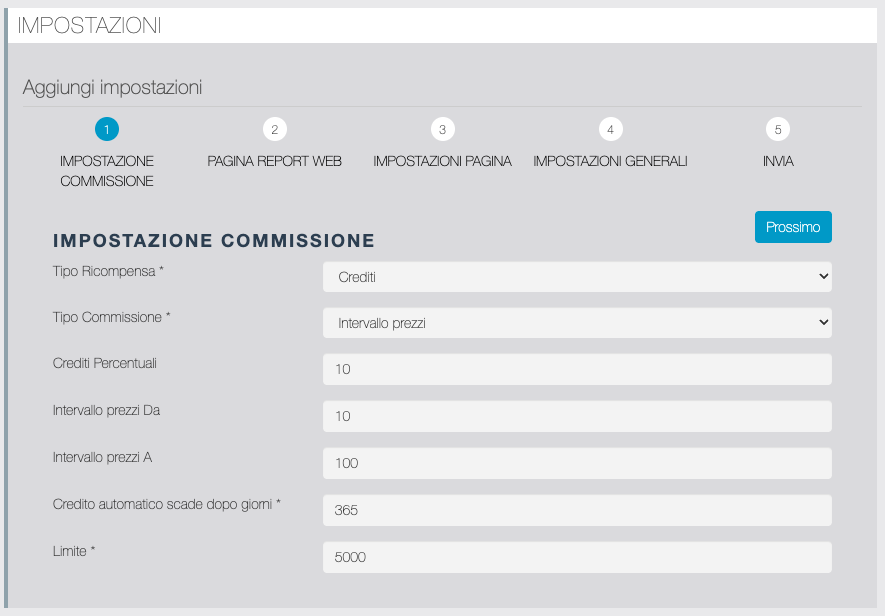
| Tipo ricompensa | In Euro o Crediti. Se in Crediti attiva nella app la sezione Premi. |
| Tipo commissione | Fissa: attiva campo in cui inserire crediti/euro assegnati ad ogni segnalazione. Percentuale: attiva il campo per inserire la percentuale che comparirà nella pagina Segnalazioni della app, il gestore dovrà impostare manualmente per ogni segnalazione gli euro/crediti corrispondenti. Intervallo prezzi: attiva due campi per inserire la commissione da/a che comparirà nella pagina Segnalazioni della app, il gestore dovrà impostare manualmente per ogni segnalazione gli euro/crediti corrispondenti. |
| Credito automatico scade dopo giorni | Questo parametro indica entro quanti giorni il Segnalatore può usare i crediti guadagnati. |
| Limite | Totale commissioni accumulate dal Segnalatore per attivare l'avviso di inserimento della Partita Iva nel Profilo. L'inserimento di nuove segnalazioni sarà bloccato se non viene inserita. |
PAGINA REPORT WEB
| Funzione | Descrizione |
|---|---|
| Abilita Invita Prospect | Se abilitato il Segnalatore dalla app può inviare link per autocandidatura da parte del potenziale cliente |
| Abilita Invia Segnalazione | Se abilitato il Segnalatore può inviare la segnalazione tramite form di inserimento dei dati del Prospect |
| Abilita Tipo Segnalazione | Se abilitato il Segnalatore deve scegliere il tipo di Segnalato quando inserisce una Segnalazione. I due tipi di Prospect sono predefiniti nella scheda Contenuto APP > Segnala > Popup Tipo Segnalazione. Il Tipo Segnalazione sarà visualizzato nel dettagli della Segnalazione. |
| Crea una Segnalazione come SEGNALATORE | Se abilitata Amministratore e Agente possono inserire dalla app una Segnalazione a nome di un Segnalatore |
| Abilita livello referenza | Se abilitato il gestore può assegnare un livello da 1 a 5 nei dettagli della segnalazione |
| Abilita Segnalazioni per piattaforma | Se disabilitato nasconde nella app il form di inserimento delle segnalazioni, selettivamente solo su device Apple, Android o entrambi. |
| Etichetta Autorizzato | Etichetta per la richiesta consenso a comunicazioni commerciali sulla landing page utilizzata nella modalità di Segnalazione "Invita Prospect" |
| Consenso commerciale abilitato? | Abilita/disabilita la richiesta consenso a comunicazionicommerciali sulla landing page "invita Prospect". |
| Etichetta testata Landing Page | Etichetta di default per l'header della Landing page. Personalizzazione di titolo e contenuti di quella pagina sono di inserire nella sezione Consenso commerciale. |
IMPOSTAZIONI PAGINA
| Funzione | Descrizione |
|---|---|
| Tipo sponsor | Standard: Sponsor/Agente selezionato manualmente da Segnalatore o dal gestore nella Rubrica Segnalatori. Geolocalizzazione: Sponsor/Agente è abbinato automaticamente al Segnalatore in base alla provincia indicata in registrazione, (Con questa opzione attivata ad ogni Agente può essere assegnata una o più Province) |
| Abilita selezione multipla Agente? | Attivo solo per Tipo sponsor = Geolocalizzazione. Se abilitato è possibile definire due tipi di Agente che verranno entrambi assegnati automaticamente al Segnalatore in base alle Province assegnate loro. |
| Etichetta Tipo Agente uno | Campo attivo solo se Abilita selezione multipla Agente? = Si |
| Etichetta Tipo Agente due | Campo attivo solo se Abilita selezione multipla Agente? = Si |
| Abilita selezione Agente obbligatoria | Attiva solo se Tipo Sponsor = Standard. Se attivo il Segnalatore deve selezionare obbligatoriamente Agente in fase di registrazione del Profilo da app. |
| Abilita indirizzo (Paese, Provincia) | Abilita i campi di inserimento Paese e Provincia nella pagina Impostazioni/Profilo del Segnalatore da app |
| Indirizzo obbligatorio (Paese, Provincia) | Se abilitato rende obbligatorio l'inserimento di Paese e Provincia quando il Segnalatore si registra dalla pagina Impostazioni/Profilo |
| Abilita Indirizzo (Via, CAP, Città) | Abilita i campi di inserimento Via, CAP e Città nella pagina Impostazioni/Profilo del Segnalatore da app |
| Indirizzo obbligatorio (Via, CAP, Città) | Se abilitato rende obbligatorio l'inserimento di Via, CAP e Città quando il Segnalatore si registra dalla pagina Impostazioni/Profilo |
| Abilita campo Ragione Sociale | Abilita il campo Ragione Sociale nella pagina Impostazioni/Profilo del Segnalatore da app |
| Ragione Sociale obbligatoria | Se abilitato rende obbligatorio l'inserimento della Ragione Sociale quando il Segnalatore si registra dalla pagina Impostazioni/Profilo |
| Campo Indirizzo obbligatorio | Se abilitato rende obbligatorio l'inserimento dell'indirizzo quando il Segnalatore si registra dalla pagina Impostazioni/Profilo |
| Settore obbligatorio | Se abilitato rende obbligatorio la scelta di un Settore di attività quando il Segnalatore si registra dalla pagina Impostazioni/Profilo |
| Professione obbligatoria | Se abilitato rende obbligatorio la scelta di una Professione quando il Segnalatore si registra dalla pagina Impostazioni/Profilo |
| Abilita Extra 1 | Abilita un campo di inserimento aggiuntivo nella pagina Impostazioni/Profilo del Segnalatore da app |
| Extra 1 obbligatorio | Se abilitato rende obbligatorio la compilazione del campo Extra 1 quando il Segnalatore si registra dalla pagina Impostazioni/Profilo |
| Etichetta Extra 1 | Etichetta personalizzata per il campo Extra 1 |
| Abilita Extra 2 | Abilita un campo di inserimento aggiuntivo nella pagina Impostazioni/Profilo del Segnalatore da app |
| Extra 2 obbligatorio | Se abilitato rende obbligatorio la compilazione del campo Extra 2 quando il Segnalatore si registra dalla pagina Impostazioni/Profilo |
| Etichetta Extra 2 | Etichetta personalizzata per il campo Extra 2 |
| Data di nascita | Abilita il campo di inserimento della data di nascita nella pagina Impostazioni/Profilo del Segnalatore da app |
| Data di nascita obbligatoria | Se abilitato rende obbligatorio l'inserimento della data di nascita quando il Segnalatore si registra dalla pagina Impostazioni/Profilo. |
| Tipo notifiche | Con questo campo è possibile scegliere come inviare le notifiche automatiche (solo email, solo notifiche push, entrambe). |
| Privacy | Inserimento del testo della Privacy Policy specifica per il Segnalatore. |
| Termini | Inserimento del testo dei termini e condizioni per il Segnalatore. |
| Termini Speciali | Campi di inserimento del Titolo e Testo per specifici articoli dei termini e condizione con approvazione esplicita. |
IMPOSTAZIONI GENERALI
| Funzione | Descrizione |
|---|---|
| App in sola lettura? | Abilita la modalità sola lettura nella funzione Migareference in app. |
| Controlla versione app? | Se abilitato all'apertura della app viene effettuato il controllo, se la versione installata è < della versione indicata nei campi seguenti l'utente deve aggiornare la app per poterla utilizzare. |
| Abilita controllo versione App Android? | Abilita controllo versione app Android. |
| Versione Store Android | Indicare ultima versione Android pubblicata. |
| Abilita controllo versione App iOS? | Abilita controllo versione app iOS. |
| Versione Store iOS | Indicare ultima versione iOS pubblicata. |
| Agente può vedere segnalazioni? | Se abilitato l'agente potrà vedere dalla app le segnalazioni dei segnalatori a lui assegnati. |
| Abilita GDPR | Se abilitato attiva la gestione della richiesta consenso dalla app: subito dopo l'inserimento di una segnalazione dalla app, il Segnalatore invia un messaggio al Prospect che contiene uno short link ad una landing dove accettare il consenso ad essere richiamato. Se abilitato attiva inoltre l'icona di Stato consenso GDPR (vedi la sezione STATO SEGNALAZIONI) |
| Abilita WebHook Promemoria? | Se abilitato attiva i webhook dei promemoria automatici (da impostare nella sezione Promemoria) |
| Abilita funzione Qualifiche | Se abilitato attiva il tab Qualifiche |
| Durata Qualifica | Nr di giorni in cui il Segnalatore mantiene la qualifica raggiunta in mancanza di nuove segnalazioni (solo se abilitata funzione Qualifiche). |
| Agente può gestire Segnalazioni? | Se abilitato l'agente può accedere dalla app alla scheda dettagli delle Segnalazioni dei Segnalatori a lui assegnati e gestirne l'avanzamento di stato. |
| Agente gestisce i Promemoria? | Se abilitato gli Agenti possono fissare Promemoria manuali sulle Segnalazioni che gestiscono. |
| Contaggio giorni (escludi weekend)? | Nella gestione dei Promemoria automatici il sistema conteggia i giorni per l'invio escludendo sabato e domenica. |
| Abilita email di Riepilogo promemoria | Se abilitato, gli Amministratori (e Agenti se abilitati) ricevono una email riepilogativa dei Promemoria del giorno. |
| Lingua preferita per email di Riepilogo | Traduzione delle etichette codificate nel modello della email riepilogativa dei Promemoria. |
| Destinatari CCN email riepilogativa Promemoria | E' possibile indicare più di un destinatario, inserendo le email separate da virgola |
| Oggetto email di riepilogo Promemoria | Compilare per personalizzare l'oggetto |
INVIA
| Funzione | Descrizione |
|---|---|
| Salva tutte le impostazioni modificate |
Stato

Sezione di configurazione degli stati della segnalazione. È possibile effettuare un reset alle impostazioni di default, scaricare file json ed immagini della configurazione degli stati, aggiungere nuovi stati.
Impostazioni Stato
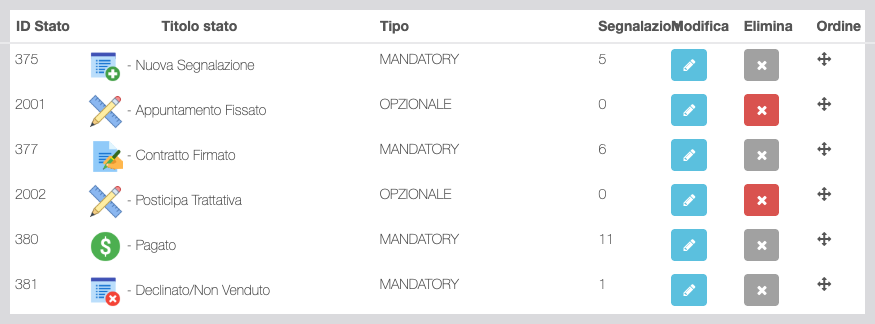
| Funzione | Descrizione |
|---|---|
| Accesso in modifica dello Stato. |
  | Eliminazione dello stato. Il bottone è attivo (rosso) solo per gli stati intermedi. I 4 stati fondamentali non possono essere eliminati: Nuova Segnalazione: stato iniziale. Contratto firmato: valorizza la commissione. Pagato: conferma il pagamento della commissione e incrementa il totale euro o crediti del Segnalatore. Declinato/Non venduto: chiude la lavorazione senza assegnare la commissione. |
Scheda modifica stato
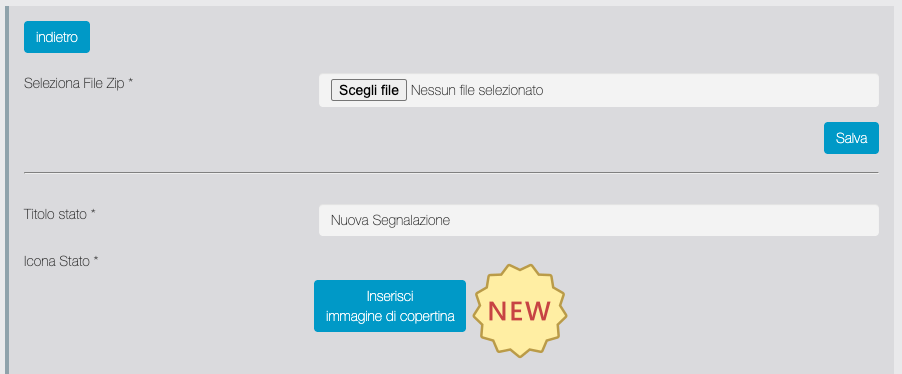
| Funzione | Descrizione |
|---|---|
| Seleziona file zip | Con questa funzione è possibile importare la configurazione degli stati precedentemente esportati. |
| Titolo stato | È possibile personalizzare il titolo di ogni stato. |
| Icona stato | È possibile personalizzare l'icona di ogni stato. |
| Tags | Elenco dei tags che è possibile utilizzare per la personalizzazione dei messaggi di stato. |
| Impostazioni notifica email | Per ogni stato è possibile personalizzare titolo, messaggio ed eventuale ritardo di invio del messaggio email automatico inviato quando lo stato viene assegnato alla segnalazione. È possibile scegliere se il messaggio è destinato al Segnalatore, agli Amministratori/Agenti oppure ad entrambi. Se è selezionato "Entrambi" dovranno essere personalizzati separatamente quello destinato ai Segnalatori e quello destinato agli Amministratori/Agenti. |
| Impostazioni NOTIFICHE PUSH | Per ogni stato è possibile personalizzare titolo, messaggio ed eventuale ritardo di invio della PUSH inviata quando lo stato viene assegnato alla segnalazione. È possibile scegliere se la push è destinata al Segnalatore, agli Amministratori/Agenti oppure ad entrambi. Se è selezionato "Entrambi" dovranno essere personalizzati separatamente quello destinato ai Segnalatori e quello destinato agli Amministratori/Agenti. |
| Mandato acquisito | Determina la valorizzazione della commissione per il segnalatore. Se la commissione è variabile, quando assegna lo stato ad una segnalazione, dovrà inserire manualmente l'importo della commissione in euro o crediti in base alla Impostazione delle commissioni scelta. NB: solo uno stato deve avere questo check abilitato. |
| Automazione Fall Back | Se abilitato è possibile impostare una automazione che cambia automaticamente lo stato delle segnalazioni che hanno questo stato assegnato dopo N giorni. |
| Pause sending | Sospendere l'invio dei messaggi automatici per questo stato. |
| Importa Segnalazioni da | Presente solo sugli stati aggiuntivi. Consente di passare tutte le segnalazioni che hanno questo stato ad un altro stato selezionabile da dropdown. |
Log Notifiche Push
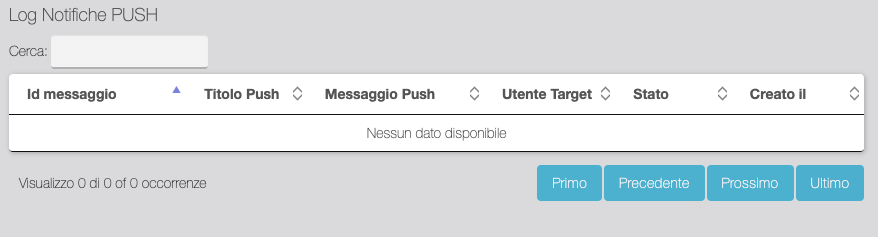
| Funzione | Descrizione |
|---|---|
| Tabella di visualizzazione delle notifiche push di cambio stato inviate. |
Log Notifiche EMAIL
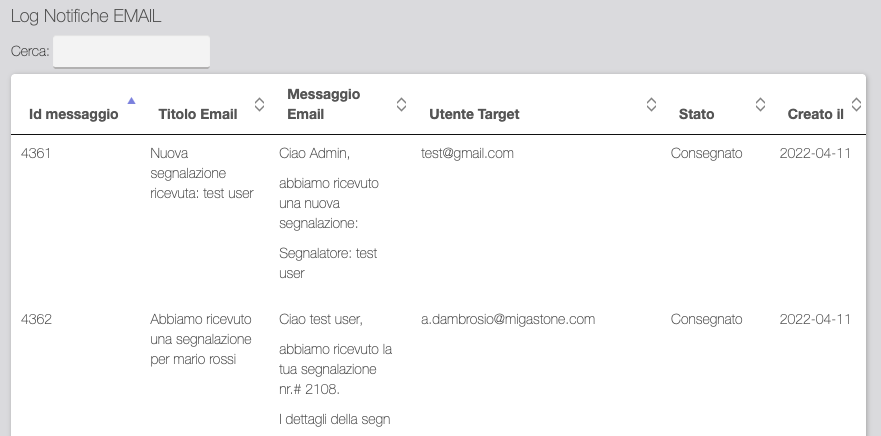
| Funzione | Descrizione |
|---|---|
| Tabella di visualizzazione delle notifiche email di cambio stato inviate. |
Come funziona la app?
Configurazione della sezione "Come Funziona?" visibile dalla pagina Migareference della app.
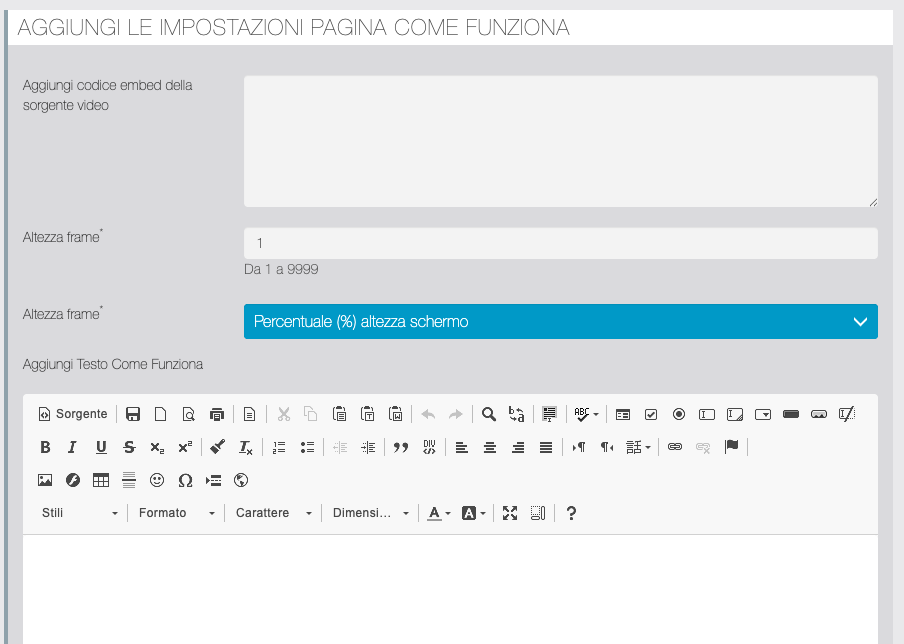
| Funzione | Descrizione |
|---|---|
| Aggiungi codice embed della sorgente video | Copiare ed incollare il codice di Embed di YouTube o Vimeo per integrare nella app il proprio video di presentazione. Se il cliente non ha un suo video personalizzato inseriamo il nostro video di default. |
| Altezza frame | Consente di regolare l'altezza, in pixel o percentuale, della sezione in cui è inserito il frame di embed del video. |
| Aggiungi testo Come Funziona | Personalizzazione della parte testuale della pagina. |
| Link Sito Web | Indicare il sito aziendale |
| Email dell'azienda | |
| Telefono | Contatto telefonico |
| Nome RD | Nominativo del Referrer Director. È utilizzato anche per valorizzare il tag disponibile per i messaggi di stato e di Benvenuto ai Segnalatori. |
| Email RD | Email del Referrer Director. È utilizzato anche per valorizzare il tag disponibile per i messaggi di stato e di Benvenuto ai Segnalatori. |
| Telefono RD | Recapito telefonico del Referrer Director. È utilizzato anche per valorizzare il tag disponibile per i messaggi di stato e di Benvenuto ai Segnalatori. |
| URL Calendario del RD | URL del servizio utilizzato per calendario appuntamenti (ad es. Calendly). È utilizzato anche per valorizzare il tag disponibile per i messaggi di stato e di Benvenuto ai Segnalatori. |
Premi
Inserimento/modifica dei Premi che saranno visualizzati dal Segnalatore nella sezione "Premi" di Migareference nella app. La sezione Premi è attiva solo se la commissione è impostata in Crediti.
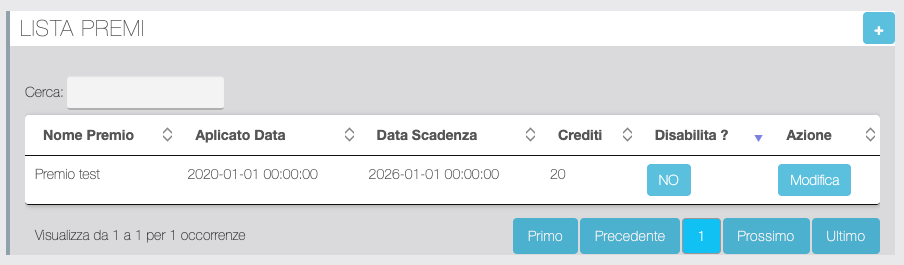
| Funzione | Descrizione |
|---|---|
| Creazione di un nuovo Premio |
| Disabilità? | E' possibile solo disattivare il premio, non è possibile cancellarlo. |
 | Accesso alla modifica del Premio |
Scheda inserimento / modifica premio
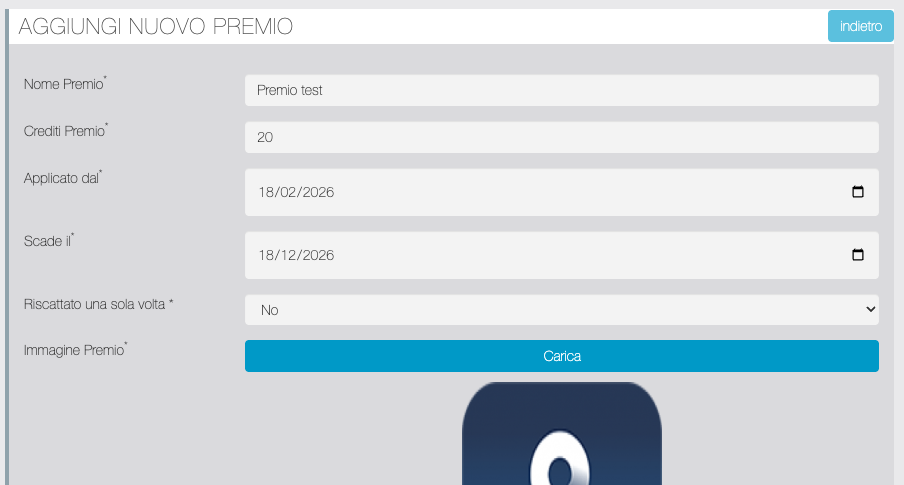
| Funzione | Descrizione |
|---|---|
| Nome Premio | |
| Crediti Premio | Il numero di crediti necessari per riscattare il Premio |
| Applicato dal | Inizio validità del premio |
| Scade il | Scadenza del premio. Se non determinante indicare una data molto lontana. |
| Riscattato una sola volta? | Il Segnalatore potrà richiedere il premio una sola volta. |
| Immagine Premio | |
| Abilita Link 1 | Consente l'abilitazione di un link a pagina esterna |
| URL Link 1 | URL link esterno |
| Etichetta bottone Link 1 | Il testo personalizzato del bottone link |
| Abilita Link 2 | Consente l'abilitazione di un secondo link a pagina esterna |
| URL Link 2 | URL link esterno |
| Etichetta bottone Link 2 | Il testo personalizzato del bottone link |
| Descrizione Premio |
Gestisci Premi
Pannello di gestione del riscatto dei Premi, richiesti dal Segnalatore dalla pagina "Premi" della app.
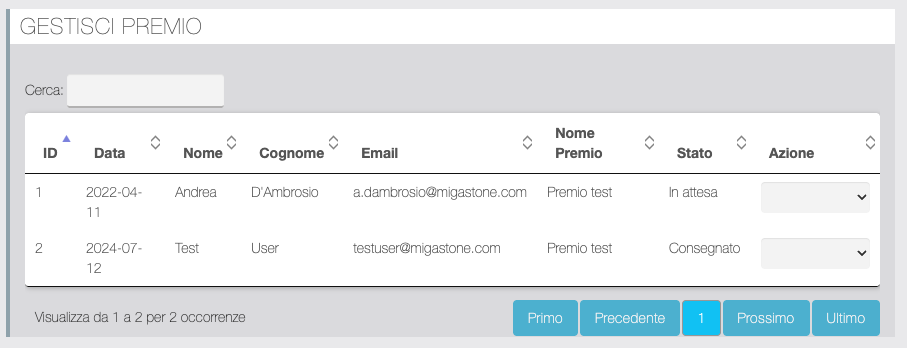
| Funzione | Descrizione |
|---|---|
| Azione | Il gestore marca come Consegnato o Rifiutato il Premio. Se Consegnato il totale Crediti del Segnalatore decrementa del numero richiesto per il riscatto del premio. Il gestore riceve un messaggio automatico via email e/o Push ogni volta che un Segnalatore richiede dalla app il riscatto di un premio. Quando il Gestore imposta Consegnato o Rifiutato, il segnalatore riceve un messaggio automatico via email e/o Push. I messaggi automatici per il Gestore e per il Segnalatore relativi ai Premi sono personalizzabili dalla sezione Notifica Premi. |
Notifica Premi
Personalizzazione delle notifiche relative ai Premi. Il sistema implementa tre tipi di messaggio: Riscatto: inviato quando il Segnalatore richiede il riscatto di un Premio dalla app. Consegnato: inviato quando il Gestore compie l'azione relativa dal pannello Gestisci Premi. Rifiutato: inviato quando il Gestore compie l'azione relativa dal pannello Gestisci Premi.
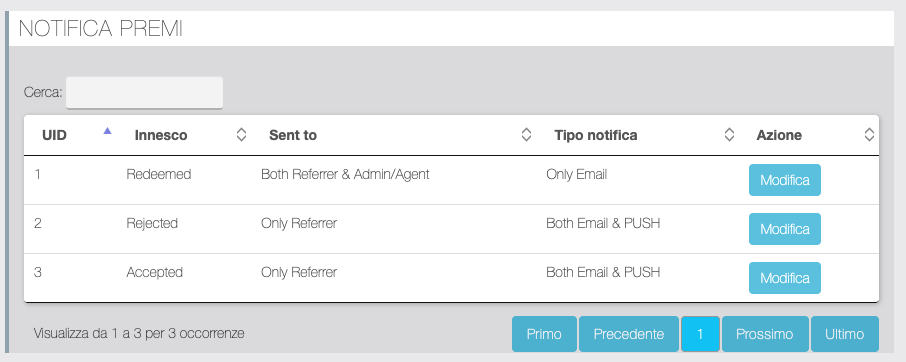
| Funzione | Descrizione |
|---|---|
| Attraverso il pulsante Modifica si accede all'impostazione di ognuno dei messaggi implementati. Per ciascun messaggio è possibile impostare come destinatario solo il Segnalatore, solo Admin/Agente oppure Entrambi. È possibile impostare separatamente Oggetto, contenuto e destinatario CCN delle email destinate al Segnalatore e all' Admin/Agente (se impostato Entrambi). È possibile impostare separatamente Titolo e contenuto della PUSH destinate al Segnalatore e all' Admin/Agente (se impostato Entrambi). |
Consenso commerciale
Pagina di impostazione delle funzionalità in conformità con le normative GDPR.
LISTA UTENTI
Questa sezione consente l'eliminazione di tutti i dati relativi all'utente che ne faccia richiesta, in conformità con il diritto all'oblio previsto dalla normativa.
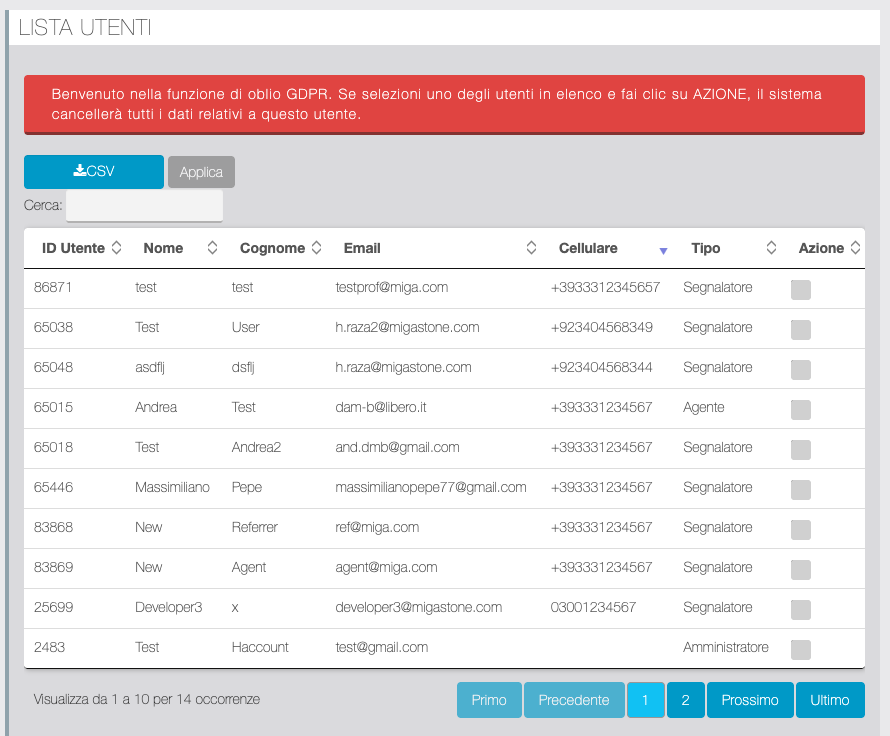
| Funzione | Descrizione |
|---|---|
 | È possibile scaricare l'elenco degli utenti in formato CSV. |
 | Per eliminare i dati di uno o più utenti, selezionarli in lista e poi cliccare il bottone Applica. |
IMPOSTAZIONI POPUP GDPR
In questa sezione è possibile personalizzare le popup che il Segnalatore visualizza nella app quando invia segnalazioni e le Landing page per il consenso GDPR e Optin del Prospect.
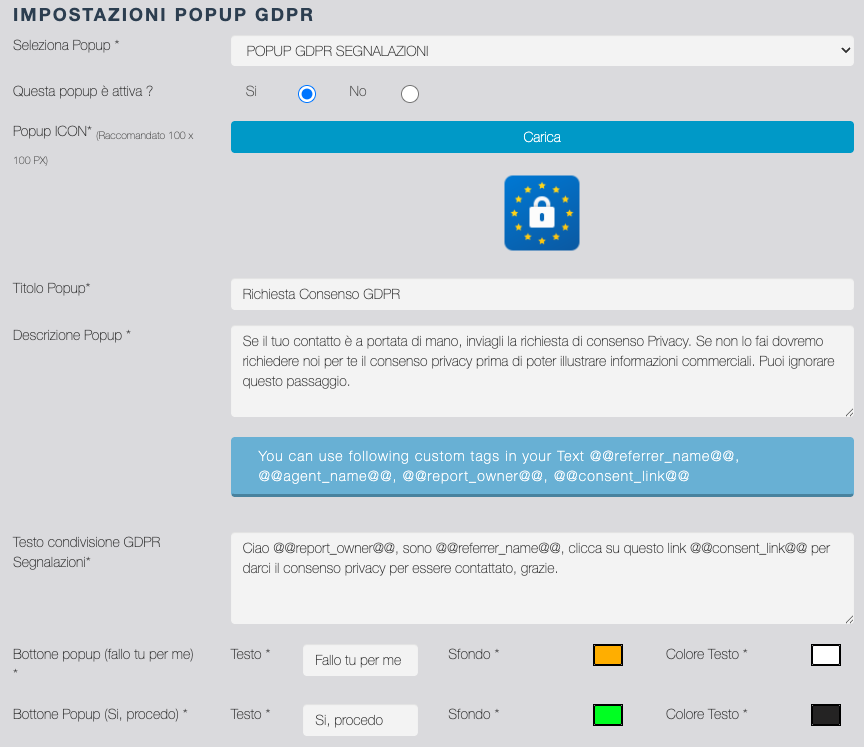
| Funzione | Descrizione |
|---|---|
| Seleziona Popup | Selezionare le due voci dal menu a tendina per procedere alle relative impostazioni. 1) POPUP GDPR SEGNALAZIONI: accede alle personalizzazioni per il popup che viene visualizzato dal Segnalatore dopo l'invio della segnalazione tramite form e della relativa landing page. Questa funzionalità è attiva solo se è attiva l'opzione "Abilita GDPR" nelle IMPOSTAZIONI GENERALI e consente al Segnalatore di inviare un messaggio al Prospect con un link alla landing page in cui accettare il consenso ad essere contattato. 2) Popup Invita Prospect: accede alle personalizzazioni per il popup che viene visualizzato dal Segnalatore utilizzando la modalità INVITA PROSPECT e della relativa landing page. Questa funzionalità consente al Segnalatore di inviare un messaggio al Prospect con un link alla Landing page di Optin in cui compilare autonomamente i propri dati, la privacy policy e consenso ad essere contattato. |
DICHIARAZIONE GDPR PER PROSPECT
In questa sezione è possibile personalizzare la Privacy policy presente nelle Landing Page per il consenso GDPR e Optin del Prospect.
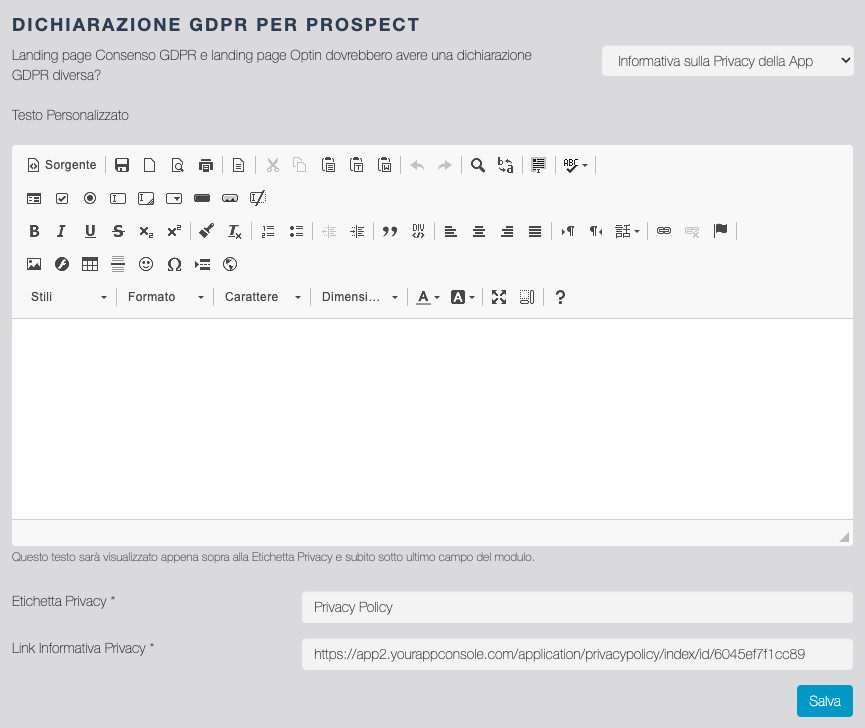
| Funzione | Descrizione |
|---|---|
| Landing page Consenso GDPR e landing page Optin dovrebbero avere una dichiarazione GDPR diversa? | Selezionare dal menu a tendina 1) Informativa sulla Privacy della app: per utilizzare la stessa Privacy Policy generale della app. 2) Link esterno: per utilizzare una pagina Privacy Policy esterna (in questo caso indicarla nel campo "Link Informativa Privacy" seguente). 3) Informativa sulla Privacy personalizzata: per utilizzare una pagina Privacy Policy personalizzata (in questo caso indicarla nel campo "Testo personalizzato" seguente). |
| Testo personalizzato | inserire il testo della Privacy Policy specifico per le Landing page di consenso GDPR e Optin del Prospect. |
| Etichetta Privacy | Per personalizzare l'etichetta del link alla Privacy Policy per le Landing page di consenso GDPR e Optin del Prospect. |
| Link Informativa Privacy | Nel caso di Privacy Policy esterna indicare URL. |
GDPR SPECIAL SETTINGS

| Funzione | Descrizione |
|---|---|
| Allow manual validation GDPR time stamp? | SI: il gestore può validare manualmente dal pannello Stato Segnalazioni il consenso GDPR inserendo una data nell'apposito campo oppure può inviare il messaggio Whatsapp per ricevere il consenso esplicito da parte del Prospect. NO: il gestore NON può validare manualmente, mentre può inviare il messaggio Whatsapp per ricevere il consenso esplicito da parte del Prospect. |
Amministratori
Pannello di attribuzione dei ruoli Amministratore e Agente/Recruiter tramite una lista che mostra tutti gli utenti registrati nella app. Filtri di ricerca: - selezione Agenti per Provincia (visibile solo se Tipo sponsor è "Geolocalizzazione" in IMPOSTAZIONI PAGINA). - solo gli Amministratori - solo gli Agenti - solo i Segnalatori - solo utenti senza nessun ruolo assegnato - reset dei filtri
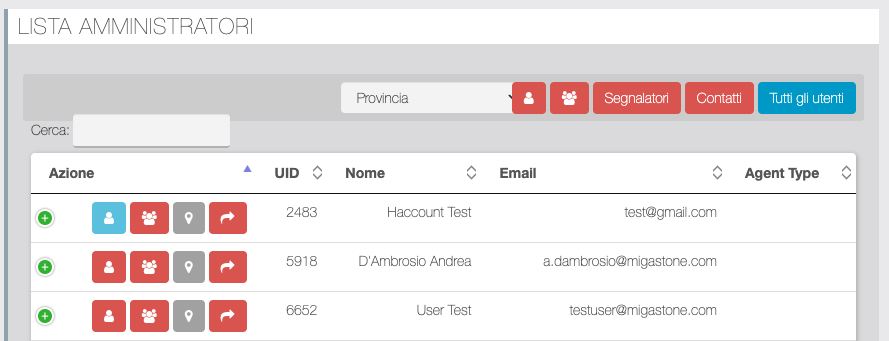
| Funzione | Descrizione |
|---|---|
 | Clic per assegnare/rimuovere il ruolo di Amministratore. |
 | Clic per assegnare/rimuovere il ruolo di Agente. |
 | Consente di selezionare una o più Provincie assegnate all'Agente. Attivo solo per gli Agenti se Tipo sponsor è "Geolocalizzazione" in IMPOSTAZIONI PAGINA. Se è attiva la selezione multipla agente nelle IMPOSTAZIONI PAGINA verrà richiesta la selezione del tipo agente. |
 | Ricevi link affiliato? Attivato automaticamente per il ruolo di Agente. |
 | Attiva/disattiva condivisione |
| Rubrica completa? | Abilitato solo per gli Agenti. Se selezionato gli Agenti accedono alla Rubrica completa. |
| Assegna Amministratore | Abilitato solo per gli Agenti |
Registro
Se le Commissioni sono impostate in Crediti, consente di visualizzare l'estratto conto di tutte le movimentazioni di crediti ed il saldo di ogni Segnalatore.
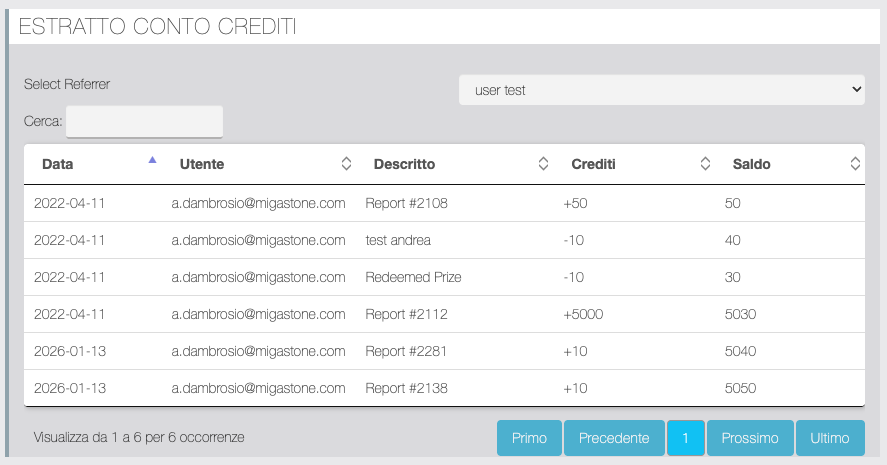
| Funzione | Descrizione |
|---|---|
| Dropdown selezione Segnalatore | Mostra tutti i Segnalatori, consente di accedere all'estratto conto e saldo crediti. |
Contenuto APP
Da questo pannello è possibile personalizzare aspetto dei bottoni e contenuto di tutte le sezioni della funzione Migareference.
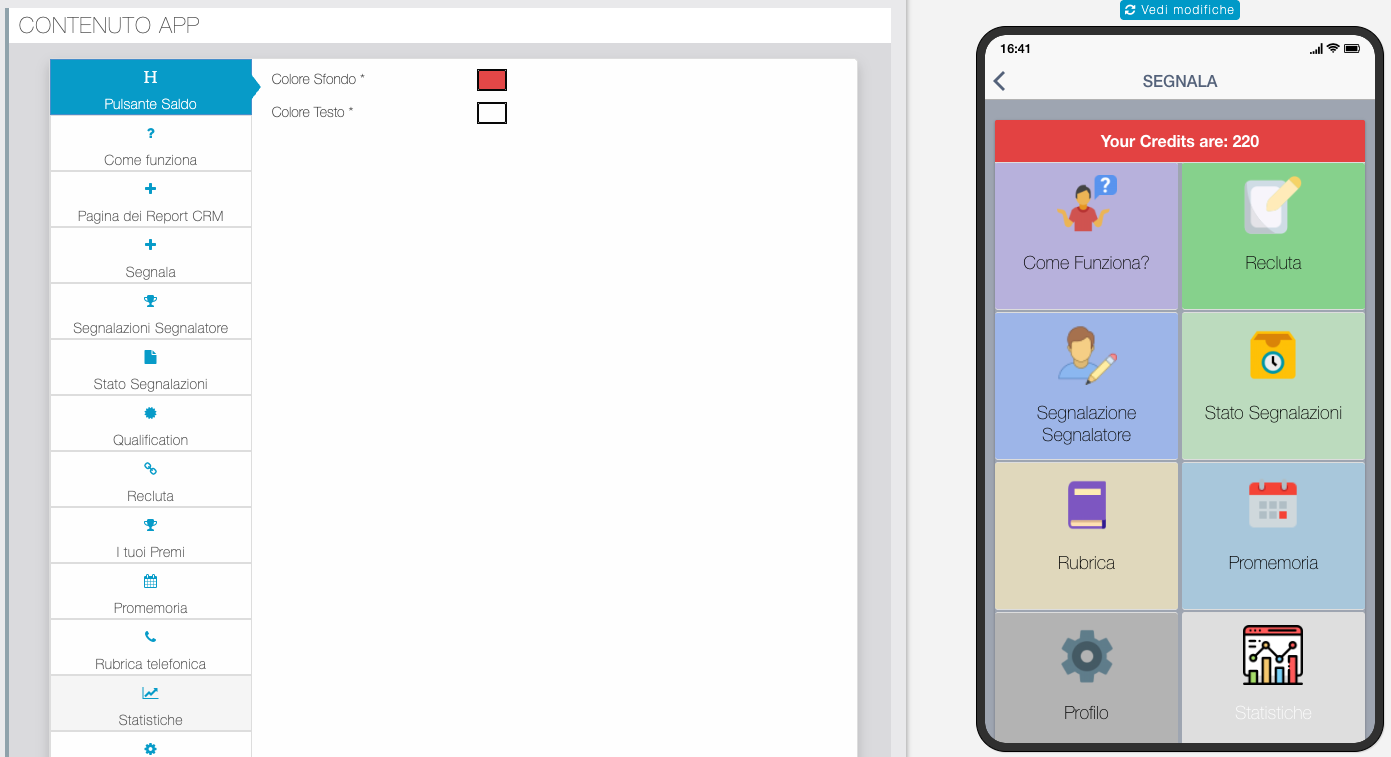
Pagina Report Web (Campi personalizzati)
Da questo pannello è possibile personalizzare i campi di inserimento per l'inserimento delle Segnalazioni. È possibile personalizzare sia i campi già attivi per default che attivare fino a 10 ulteriori campi personalizzati (custom_field).
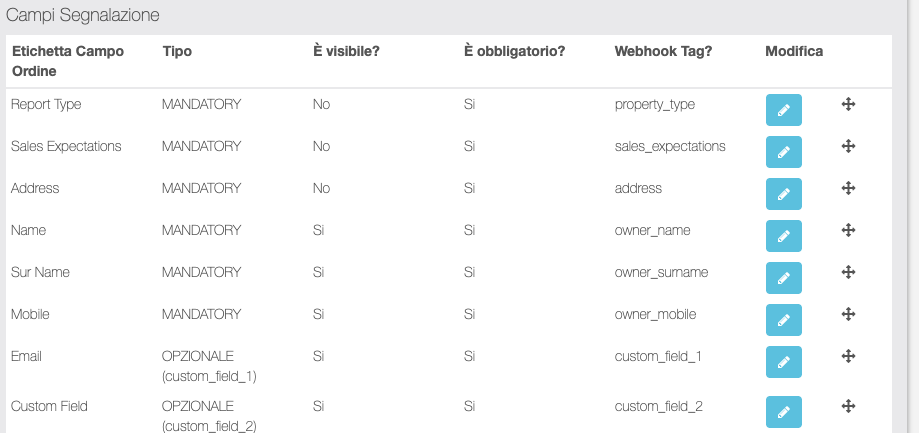
| Funzione | Descrizione |
|---|---|
| Accede alla schermata di modifica del campo. |
Scheda attivazione/disattivazione e modifica del campo
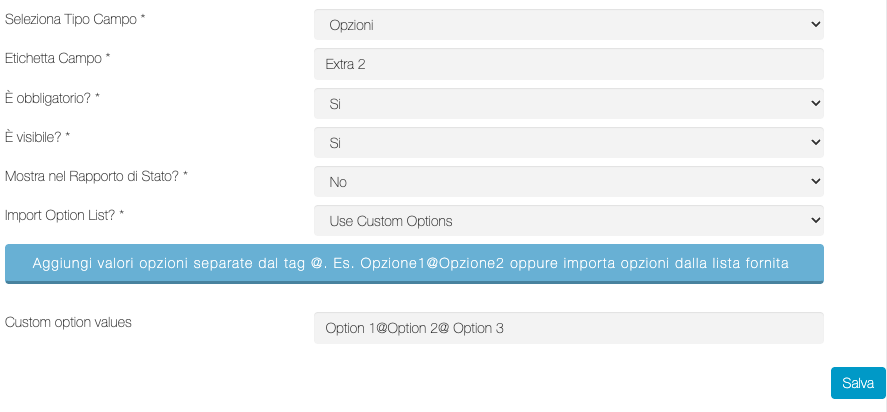
| Funzione | Descrizione |
|---|---|
| Seleziona Tipo Campo | scegliere dal menu a tendina il tipo di campo, per inserimento testuale, scelta di opzione e formati di inserimento specifici |
| Etichetta Campo | Il nome del campo visualizzato |
| È obbligatorio? - È visibile? | All'occorrenza il campo può essere visibile o meno e resa obbligatoria la compilazione da parte dell'utente |
| Mostra nel Rapporto di Stato? | Se SI: il campo è visibile nel dettaglio report della sezione Stato Segnalazioni. |
| Import Option List? | Solo per il tipo campo Opzioni: consente di importare liste di opzioni specifiche già disponibili nella funzione. |
| Custom Option Values | Solo per il tipo campo Opzioni: per aggiungere le opzioni tra cui l'utente dovrà scegliere inserire le voci nel modo indicato nell'esempio. |
Indirizzi Segnalazioni
(Placeholder sections as per original document)
Indirizzi Esterni
(Placeholder sections as per original document)
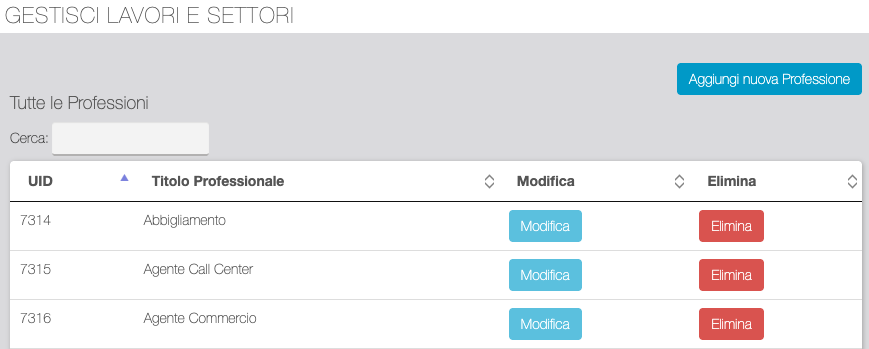
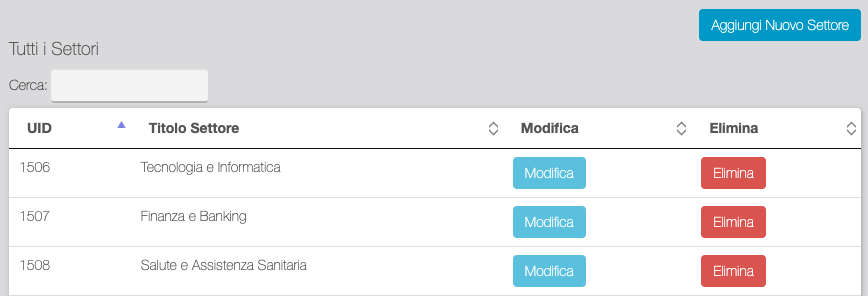
Professioni e Settori
| Funzione | Descrizione |
|---|---|
  | È possibile aggiungere Professioni e Settori. L'inserimento può avvenire singolarmente, indicando una etichetta, oppure caricando un file CSV. |
 | Per entrambi gli elenchi sono presenti le opzioni di modifica e cancellazione delle singole voci. |
Paesi e Provincie
| Funzione | Descrizione |
|---|---|
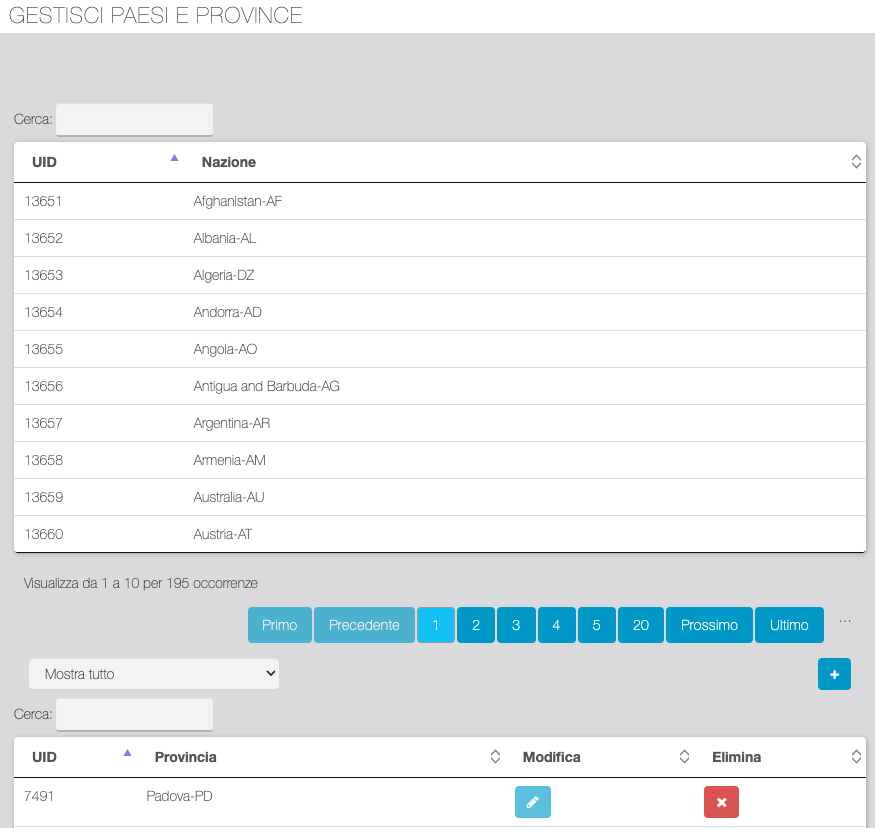
| Per le Provincie è possibile effettuare nuovi inserimenti. |
 | Nell'elenco delle Provincie sono presenti le opzioni modifica e cancellazione delle singole voci. |
Rubrica
Pannello di gestione della Rubrica Segnalatori, Prospect e Contatti.
RUBRICA SEGNALATORI
| Funzione | Descrizione |
|---|---|
 | Cliccare per scaricare la Rubrica in formato CSV. |
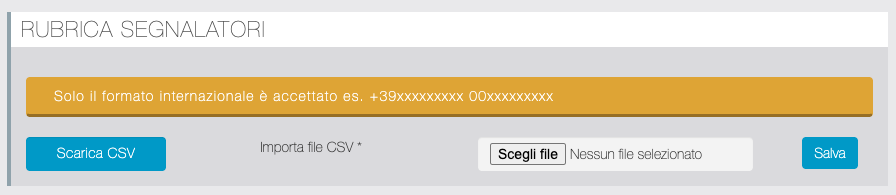
 | Per importare caricare un file CSV e cliccare Salva. |
La tabella mostra tutti i Segnalatori registrati tramite la pagina Impostazioni/Profilo della app o tramite optin da Landing Page. È possibile scaricare il DB in formato CSV, aggiungere manualmente un Segnalatore e assegnare / rimuovere massivamente un Agente a più Segnalatori con una unica azione.
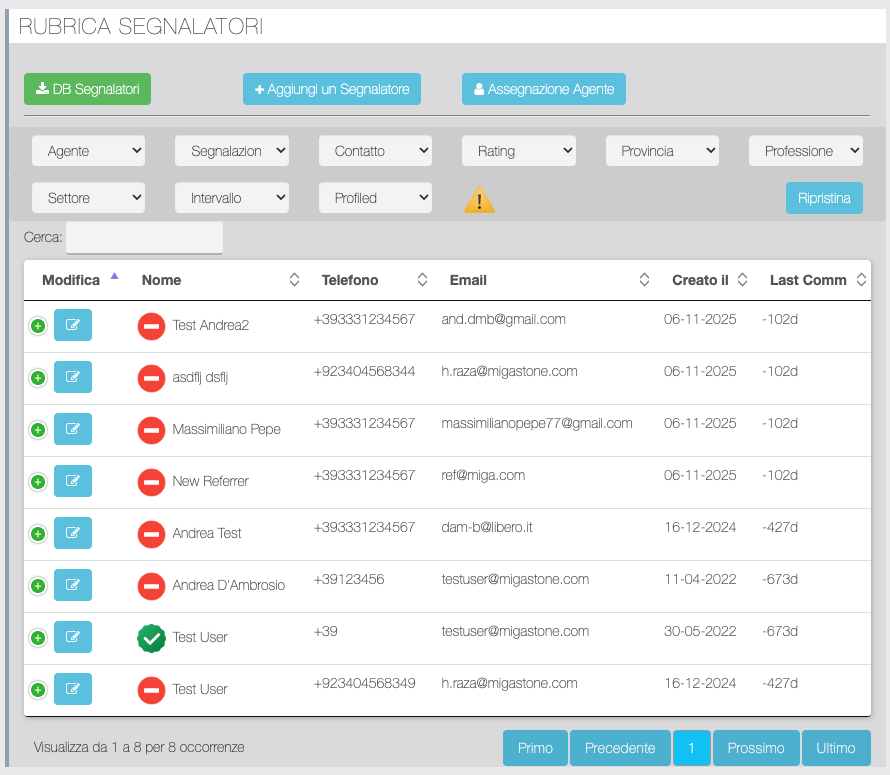
| Funzione | Descrizione |
|---|---|
 | Accedere alla scheda Anagrafica del Segnalatore. |
  | Il simbolo rosso avvisa il gestore che nella scheda mancano dati importanti di profilazione (Professione, Settore, ecc). |
 | Indica che il Segnalatore ha effettuato optin da Landing Page ma non ha ancora accettato i T&C dalla app |
 | Disattivare l'operatività del Segnalatore. |
 | Da Verificare |
GESTISCI RUBRICA SEGNALATORE
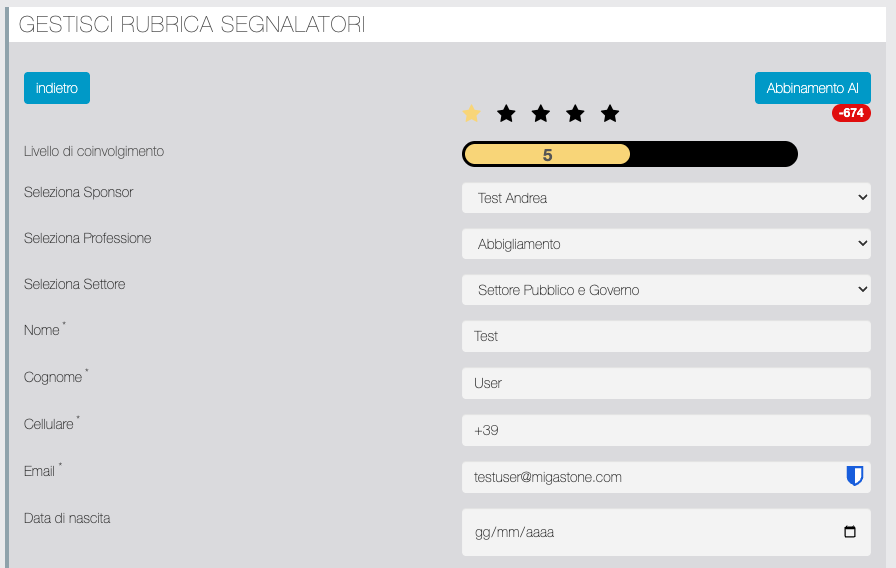
| Funzione | Descrizione |
|---|---|
 | Indicazione del rating da parte del gestore |
 | Livello di coinvolgimento |
| Seleziona Sponsor | Se l'impostazione del Tipo Sponsor è Standard il gestore può assegnare/modificare l'Agente da questo campo. |
| Seleziona Professione; Seleziona Settore | Dati di profilazione del Segnalatore |
| Nome; Cognome; Cellulare; ...; ecc. | Dati anagrafici |
| Note relazionali | Chi è la persona, che connessioni ha, hobby, ecc. Utilizzate per avere un gancio relazionale nei futuri contatti con il Segnalatore. Utilizzato per gli script di chiamata che verranno automaticamente proposti come esempio dall'AI dell'APP. |
| Note reciprocità | Cosa sta cercando questo Segnalatore, ci serve per capire come potremmo sdebitarci se ci fa chiudere un affare. Oltre alla ricompensa, ad esempio cercheremo di passargli anche un buon contatto. |
AGGIUNGI CREDITI PERSONALIZZATI
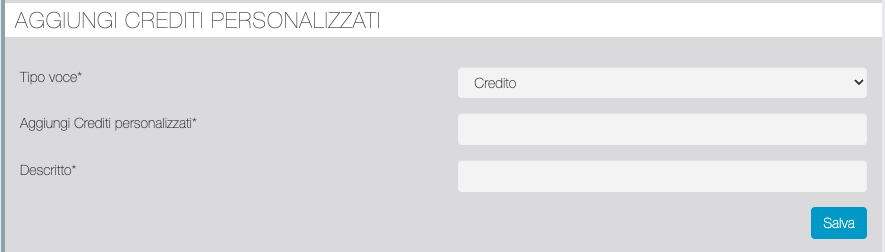
| Funzione | Descrizione |
|---|---|
| Tipo voce | consente la movimentazione manuale di Crediti al Segnalatore. Con "Credito" è possibile aggiungere crediti, con "Debito" sottrarre crediti. A seguito dell'inserimento viene inviata una notifica crediti personalizzata. |
| Aggiungi Crediti personalizzati | campo per inserire il numero di crediti da aggiungere o sottrarre. |
| Descrizione | campo per annotare la motivazione della movimentazione manuale. |
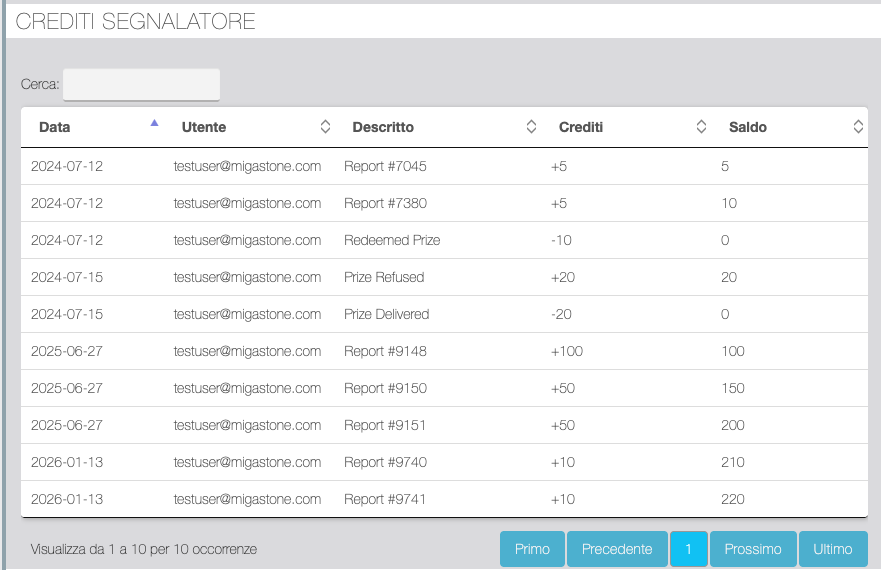
CREDITI SEGNALATORE
La tabella visualizza tutte le movimentazioni di Crediti verso il Segnalatore, sia quelle automatiche per avanzamento delle Segnalazioni che quelle manuali.
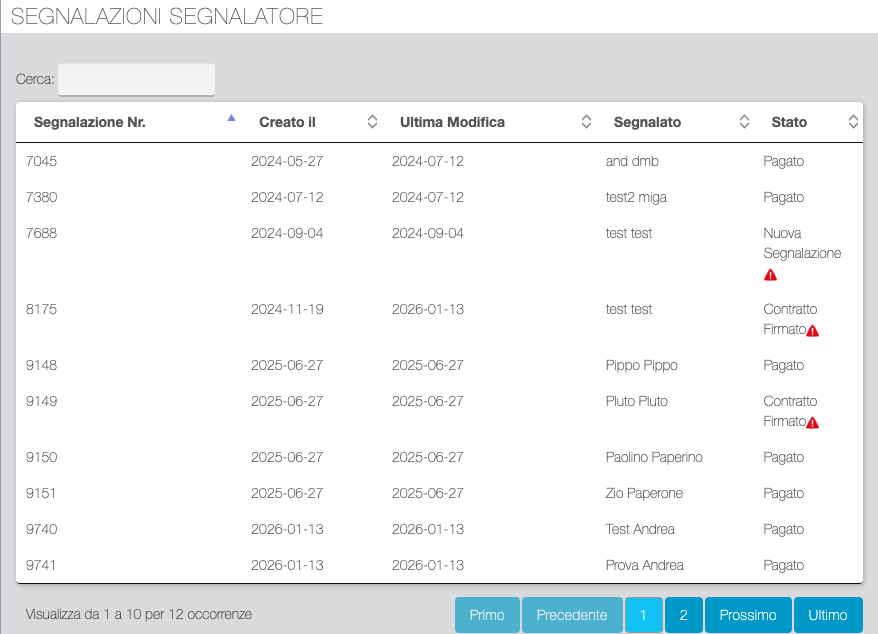
SEGNALAZIONI SEGNALATORE
La tabella visualizza tutte le Segnalazioni inviate dal Segnalatore con lo stato corrente.
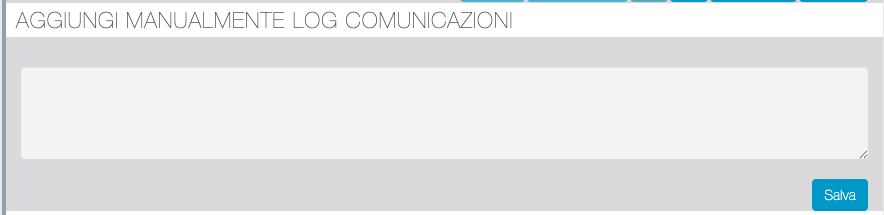
AGGIUNGI MANUALMENTE LOG COMUNICAZIONI
Da questa sezione è possibile aggiungere manualmente note su comunicazioni effettuate.
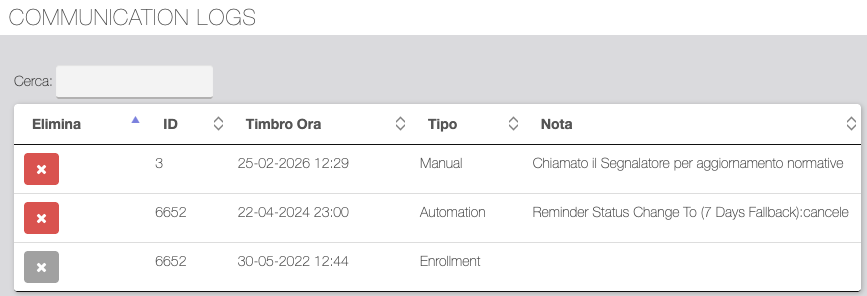
COMMUNICATION LOG
Tabella di log delle comunicazioni sia automatizzate che manuali.
RUBRICA PROSPECT
La tabella mostra tutti i potenziali Clienti segnalati dai Segnalatori. È possibile scaricare il DB in formato CSV, effettuare ricerca per Professione ed assegnare massivamente un rating.
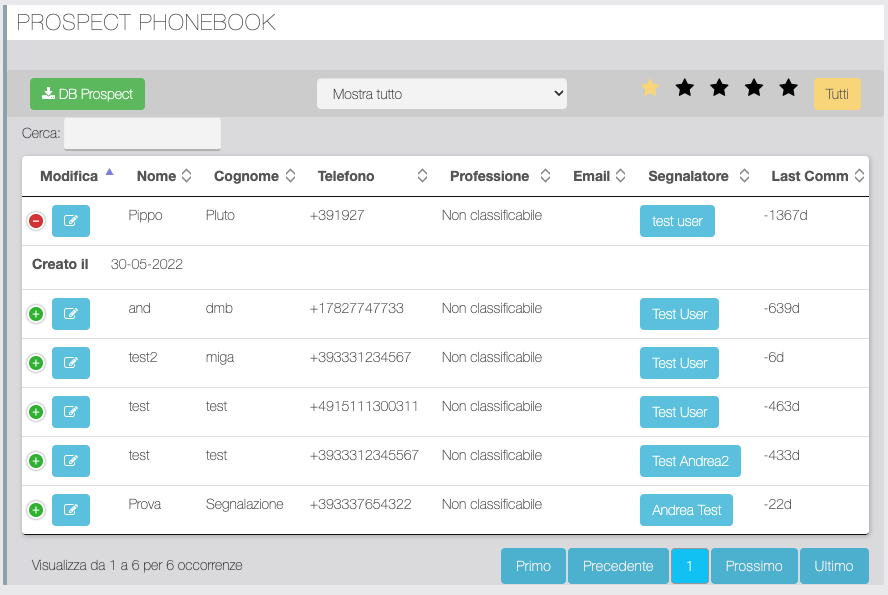
| Funzione | Descrizione |
|---|---|
| Accedere alla scheda Anagrafica del Prospect. |
| Bottone con nome Segnalatore | cliccando il bottone si accede alla scheda anagrafica del Segnalatore. |
GESTISCI RUBRICA (Prospect)
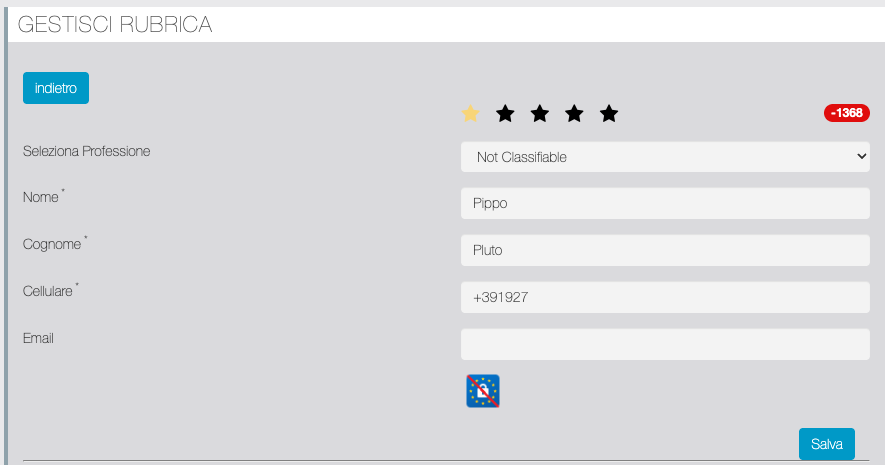
| Funzione | Descrizione |
|---|---|
| Indicazione del rating del Prospect |
 | Da verificare |
| Selezione Professione | Campo di profilazione del Prospect |
| Nome; Cognome; Cellulare; Email | Dati anagrafici del Prospect |
 | Indica se il Prospect ha espresso il consenso per il ricontatto. Icona barrata = non ha confermato il consenso. |
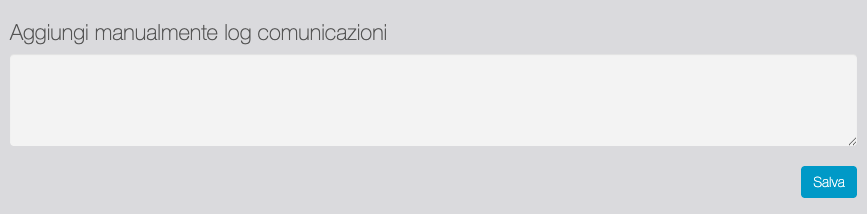
Aggiungi manualmente log comunicazioni (Prospect)
Da questa sezione è possibile aggiungere manualmente note su comunicazioni con il Prospect.
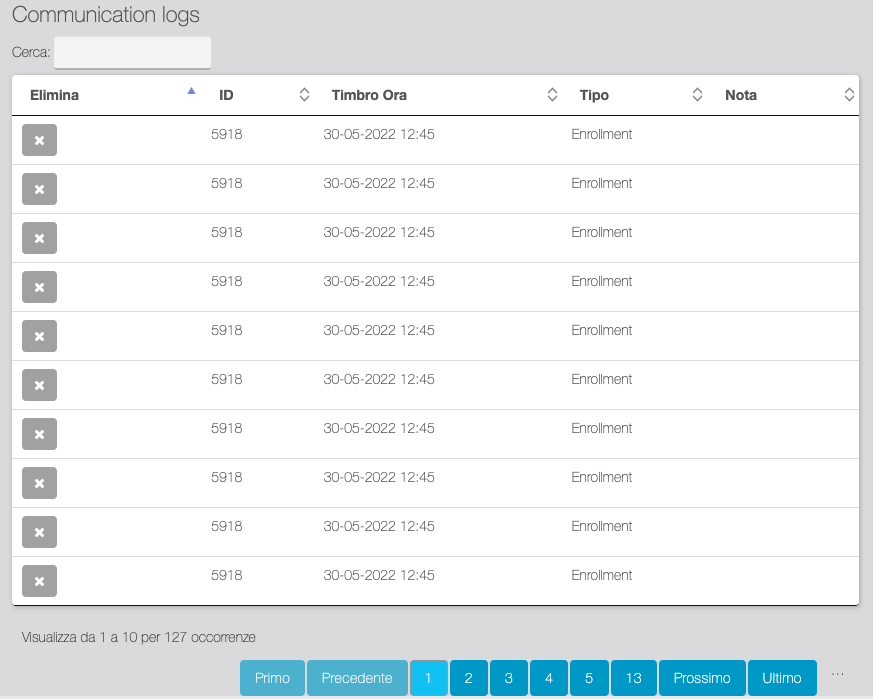
Communication logs (Prospect)
Tabella di log delle comunicazioni automatizzate e manuali con il Prospect.
RUBRICA CONTATTI
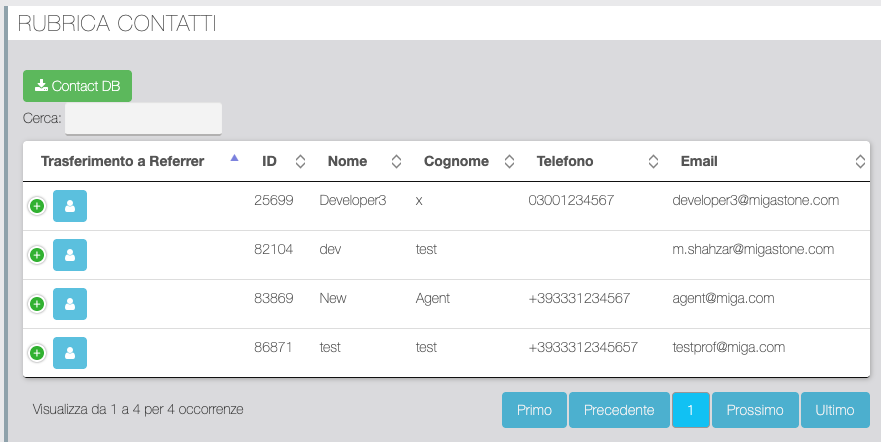
La tabella mostra gli utenti registrati nella app che non hanno nessun ruolo assegnato.
| Funzione | Descrizione |
|---|---|
 | Cliccando questo bottone il gestore può confermare come accettati i Termini e Condizioni da parte dell'utente assegnandogli in tal modo il ruolo di Segnalatore. |
TEMPLATE EMAIL BENVENUTO SEGNALATORE
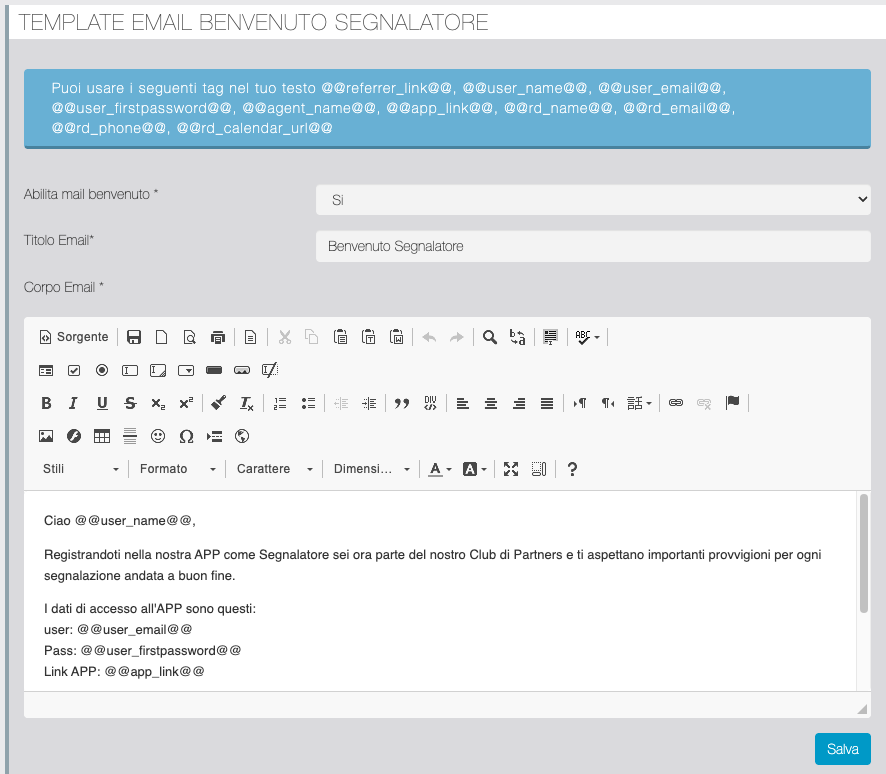
Da questa sezione è possibile abilitare/disabilitare e personalizzare la email di Benvenuto che l'utente riceve quando si iscrive come Segnalatore dalla app SEGNALA > Impostazioni/Profilo.
Promemoria
TIPI PROMEMORIA
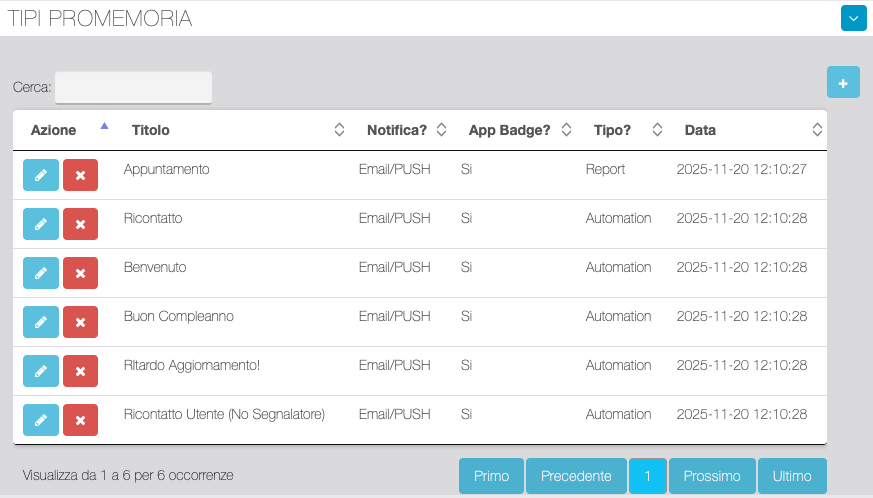
Da questa sezione è possibile inserire e modificare il contenuto dei messaggi, Email e Push, utilizzati per i promemoria automatici e manuali.
| Funzione | Descrizione |
|---|---|
| Accede alla modifica. |
| Elimina il Tipo Promemoria. |
Add a new reminder type
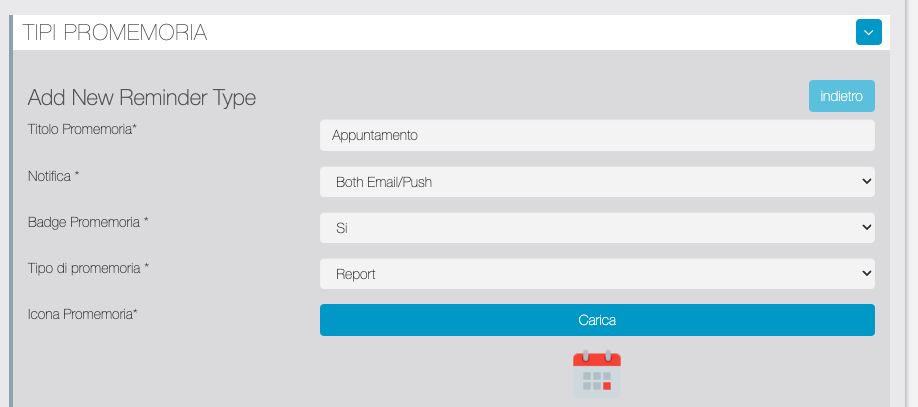
Scheda di inserimento/modifica del Tipo Promemoria.
| Funzione | Descrizione |
|---|---|
| Tipo Promemoria | Nome del modello |
| Notifica | Selezionare se il messaggio sarà inviato come email, push o entrambe. |
| Badge Promemoria | Se abilitato l'icona viene mostrata nella sezione Promemoria della app. |
| Tipo di Promemoria | Report: se usato per l'invio di Promemoria manuali. Automation: se usato da una o più automazioni. |
| Icona Promemoria | Cliccare il bottone per caricare una icona personalizzata. |
| Oggetto email; Corpo email | Campi per la personalizzazione del modello email. È possibile utilizzare i tag indicati nel riquadro sovrastante. |
| Titolo Push; Messaggio Push | Campi per la personalizzazione della notifica push. È possibile utilizzare i tag indicati nel riquadro sovrastante. |
| Apri una pagina dell'app o un URL | Attiva call to action quando un utente clicca sulla notifica. Se impostato SI è possibile scegliere una pagina della app o inserire un URL esterno. |
| Carica una Copertina | Immagine personalizzata della Push. |
AUTOMAZIONE PROMEMORIA + WEBHOOK
Da questa sezione è possibile inserire e modificare Promemoria automatici. È possibile effettuare degli invii di test con i bottoni corrispondenti presenti in testa alla tabella.
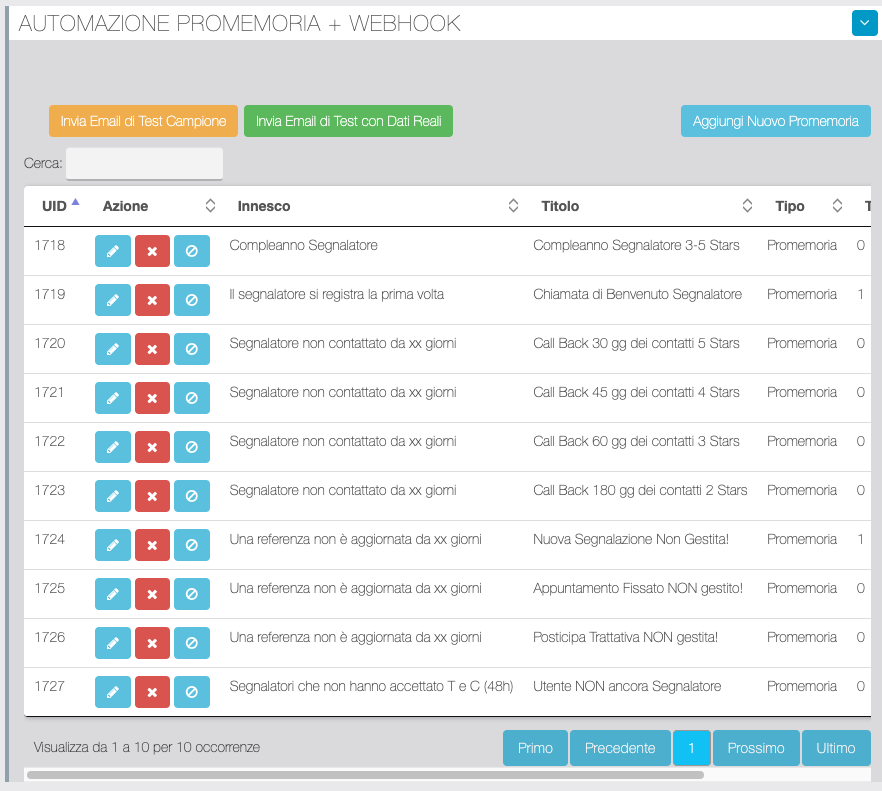
| Funzione | Descrizione |
|---|---|
| Accede alla modifica. |
| Elimina il Promemoria. |
 | Abilita/disabilita il Promemoria. |
Inserimento / modifica Promemoria
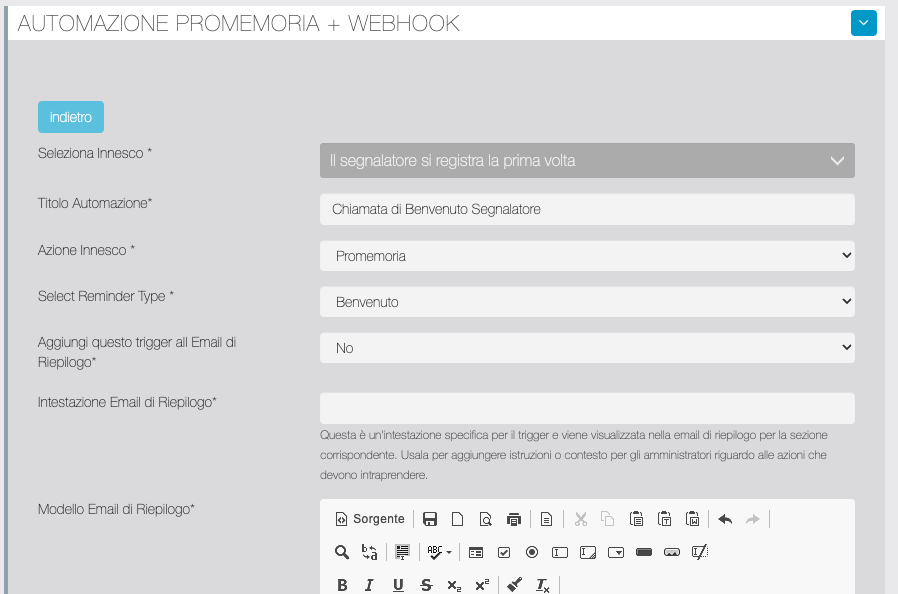
| Funzione | Descrizione |
|---|---|
| Seleziona innesco | Selezionare dal menu a tendina l'evento che innesca l'invio del Promemoria. |
| Titolo Promemoria | Descrive il Promemoria |
| Azione Innesco | Da verificare |
| Seleziona Tipo Promemoria | Selezionare il modello del messaggio da inviare tra i Tipi di Promemoria. A seconda del tipo di promemoria verranno abilitati ulteriori campi per restringere l'invio solo in relazione a Segnalatori con un determinato rating o entro un certo range. |
| Aggiungi questo trigger alla Email di Riepilogo | Se abilitato, è possibile raggruppare tutti gli invii dello stesso tipo della giornata in un unico messaggio riepilogativo. (Email di Riepilogo deve essere abilitata nelle Impostazioni Generali) |
| Intestazione Email di Riepilogo | |
| Modello Email di Riepilogo | Utilizzato per aggiungere istruzioni o contesto per gli amministratori riguardo alle azioni che devono intraprendere. |
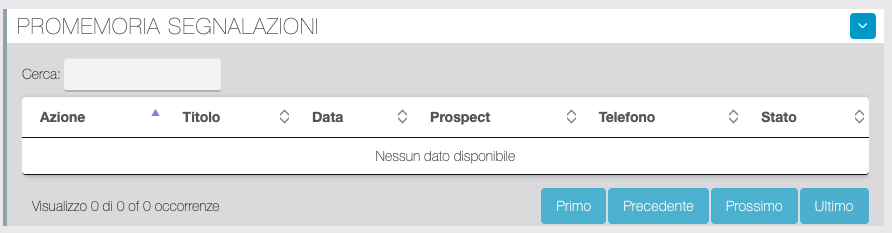
PROMEMORIA SEGNALAZIONI
Tabella dei Promemoria su singole Segnalazioni
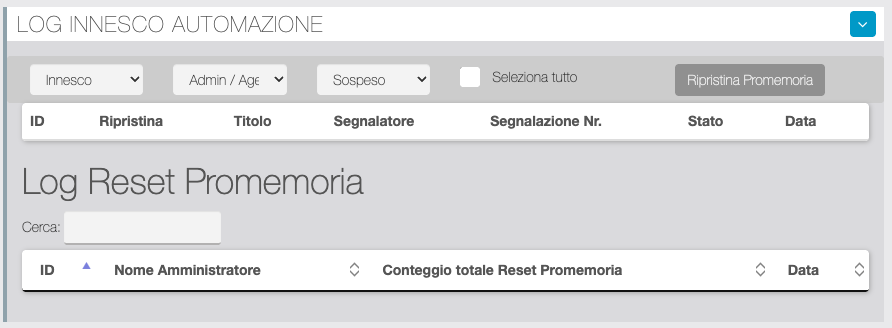
LOG INNESCO PROMEMORIA
Tabella di log dei Promemoria. È possibile controllare la situazione dei Promemoria filtrando per tipo di promemoria, destinatario del promemoria e stato. È inoltre possibile effettuare un reset di uno o più promemoria selezionandoli singolarmente dalla tabella o con "seleziona tutto".
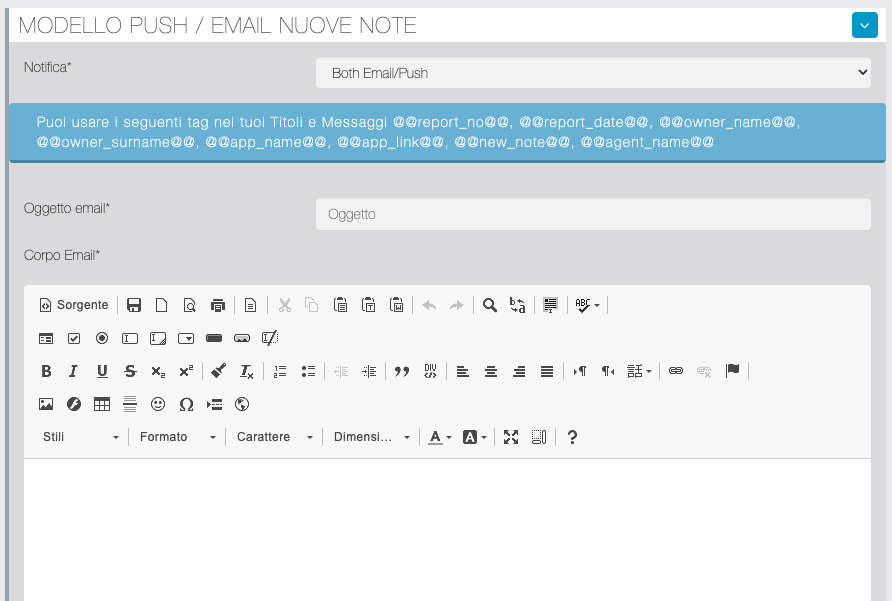
MODELLO PUSH / EMAIL NUOVE NOTE
In questa sezione è possibile attivare la notifica email, push o entrambe inviate all'inserimento di una nuova nota sulla segnalazione. La nota può essere inserita da app (Pagina Migareference > Stato Segnalazioni) dagli utenti che hanno il ruolo per gestire le segnalazioni.
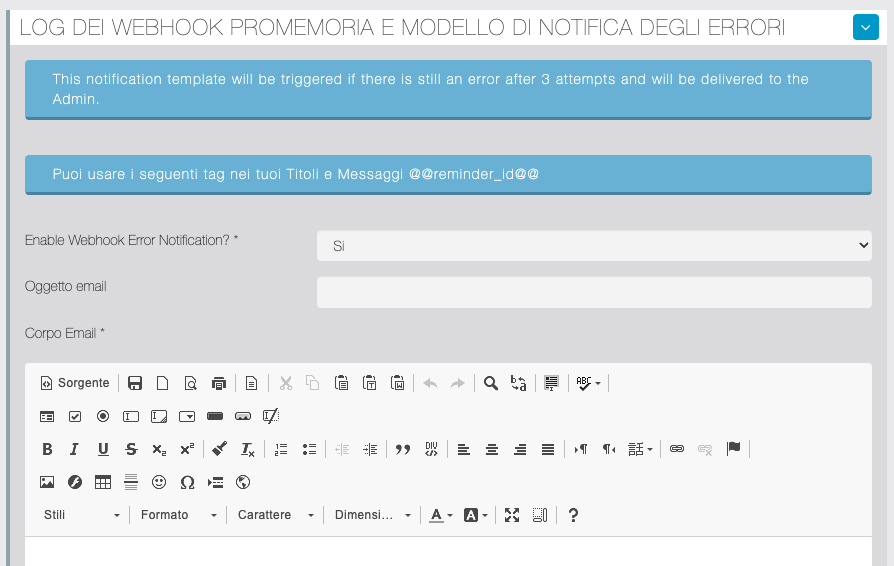
LOG DEI WEBHOOK PROMEMORIA E MODELLO DI NOTIFICA DEGLI ERRORI
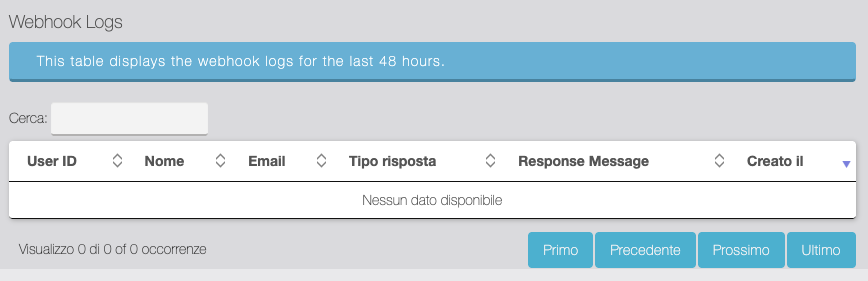
In questa sezione è possibile controllare il log dei webhook sui Promemoria e personalizzare i modelli delle notifiche push/email degli errori.
API Segnalazioni e Crediti
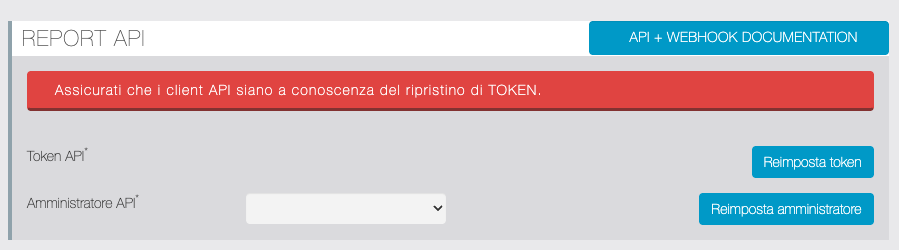
REPORT API
| Funzione | Descrizione |
|---|---|
 | Accede alla documentazione completa API e Webhook. |
 | Reset del token per il collegamento API. |
 | Reset dell'Admin. |
REPORT WEBHOOKS
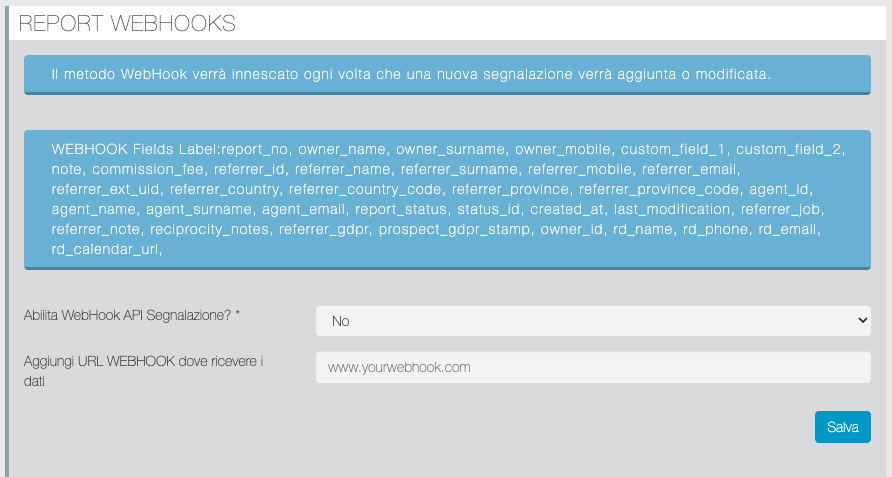
| Funzione | Descrizione |
|---|---|
| Abilita Webhook API Segnalazione? | Abilita/disabilita |
| Aggiungi URL WEBHOOK dove ricevere i dati | URL del Webhook |
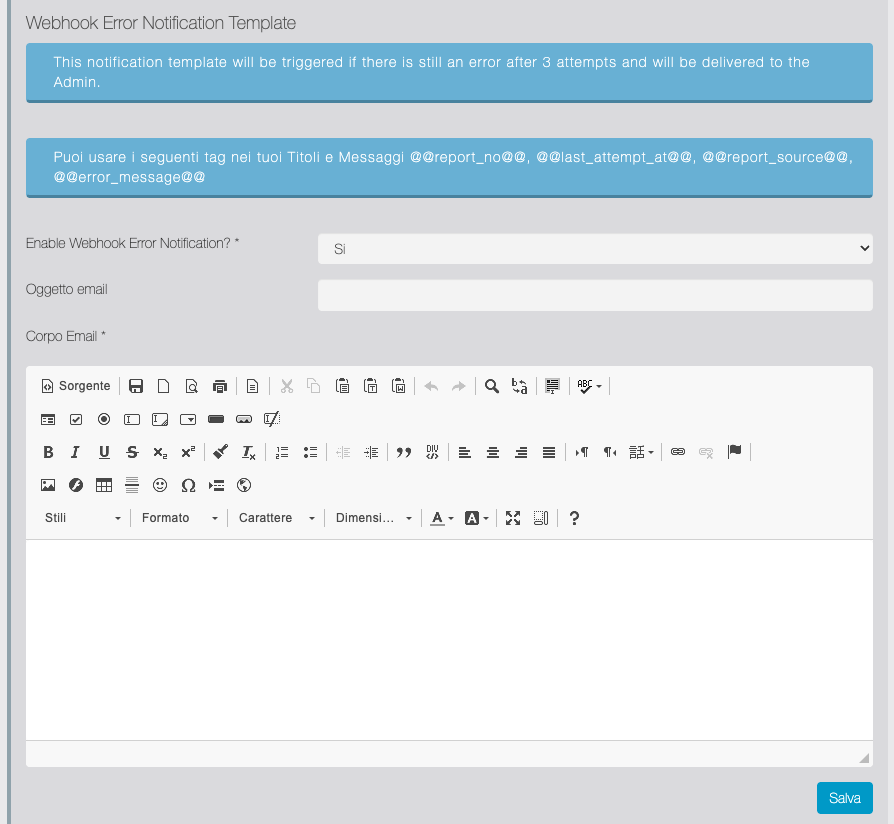
Webhook error notification template
Impostazione della email di notifica degli errori.
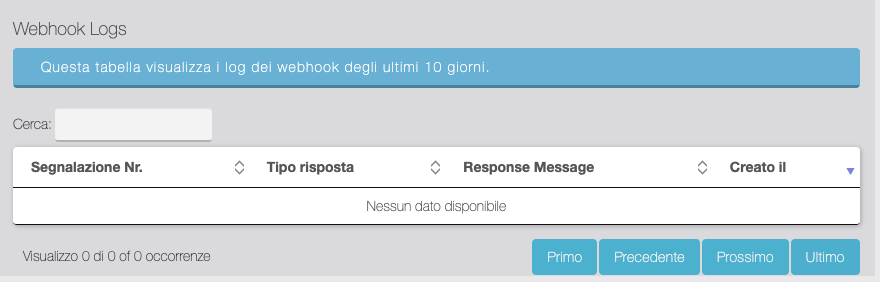
Webhook logs
Tabella di Log del Webhook Segnalazioni
WEBHOOK SEGNALATORI
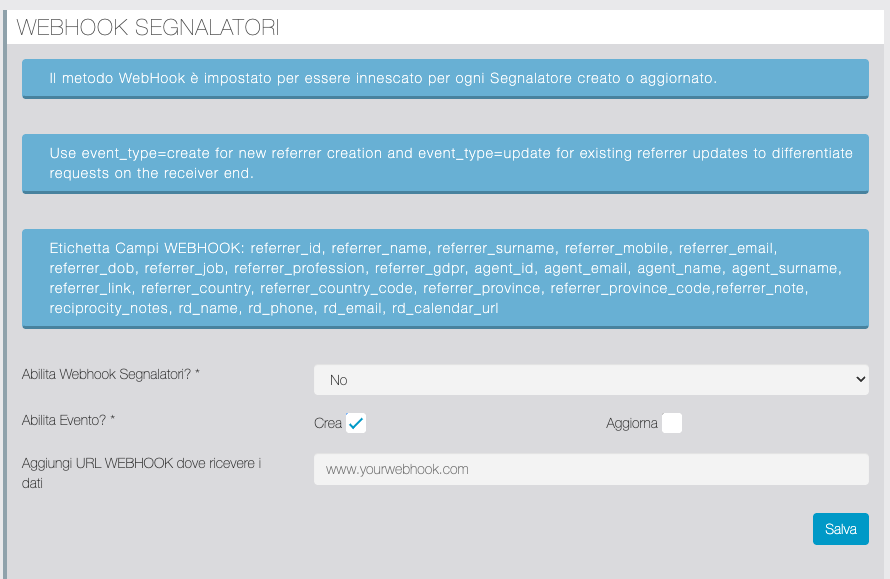
| Funzione | Descrizione |
|---|---|
| Abilita Webhook Segnalatori? | Abilita/disabilita |
| Abilita evento? | Consente di attivare l'innesco del Webhook per la creazione di un nuovo Segnalatore, la modifica dei dati di un Segnalatore esistente o entrambi gli eventi. |
| Aggiungi URL WEBHOOK dove ricevere i dati | URL del webhook |
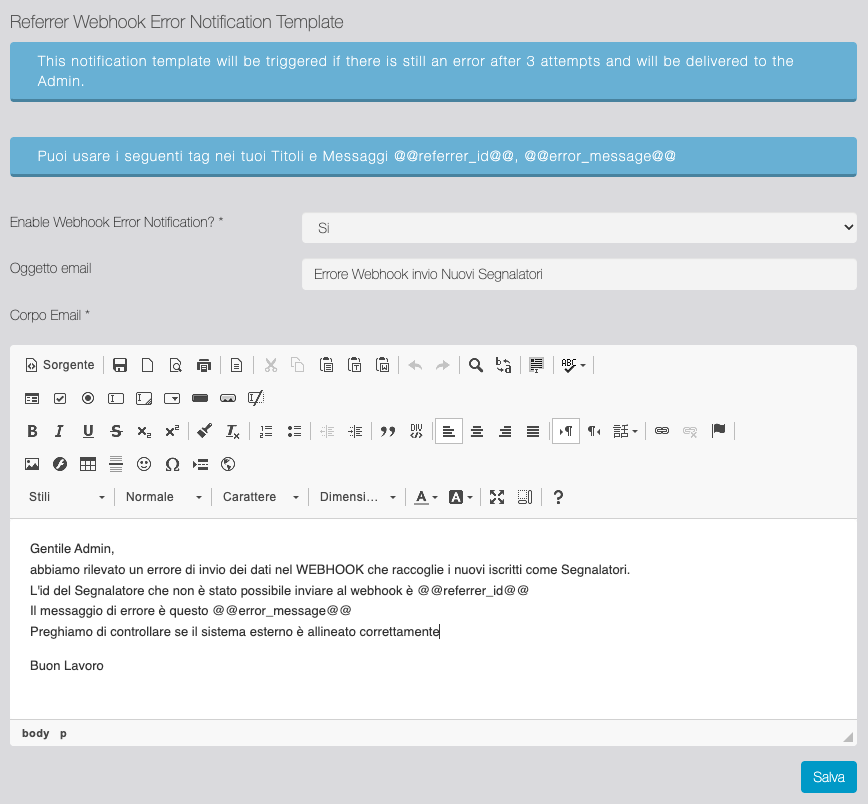
Referrer Webhook error notification template
Impostazione della email di notifica degli errori.
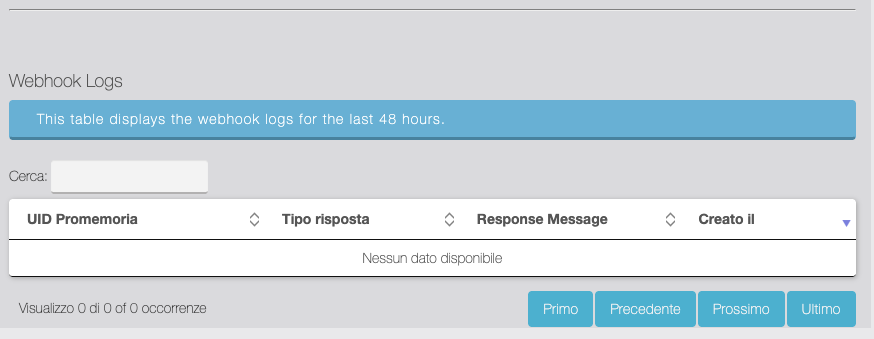
Webhook logs
Tabella di Log del Webhook Segnalatori
API CREDITI
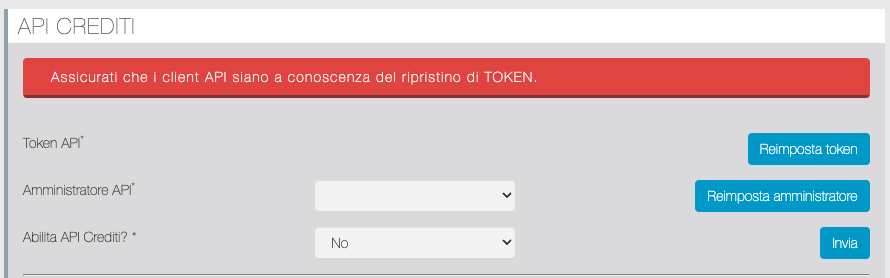
| Funzione | Descrizione |
|---|---|
| Reset del token per il collegamento API. |
| Reset dell'Admin. |
| Abilita API Crediti? | Abilita/Disabilita |
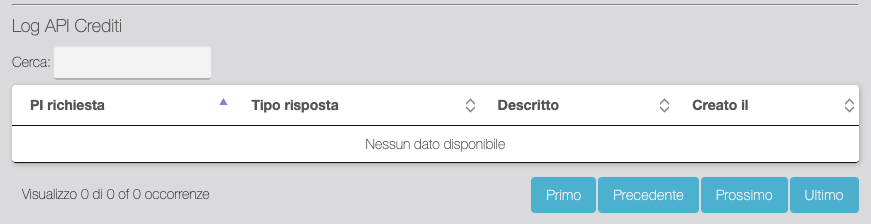
Log API Crediti
Tabella di log della API Crediti
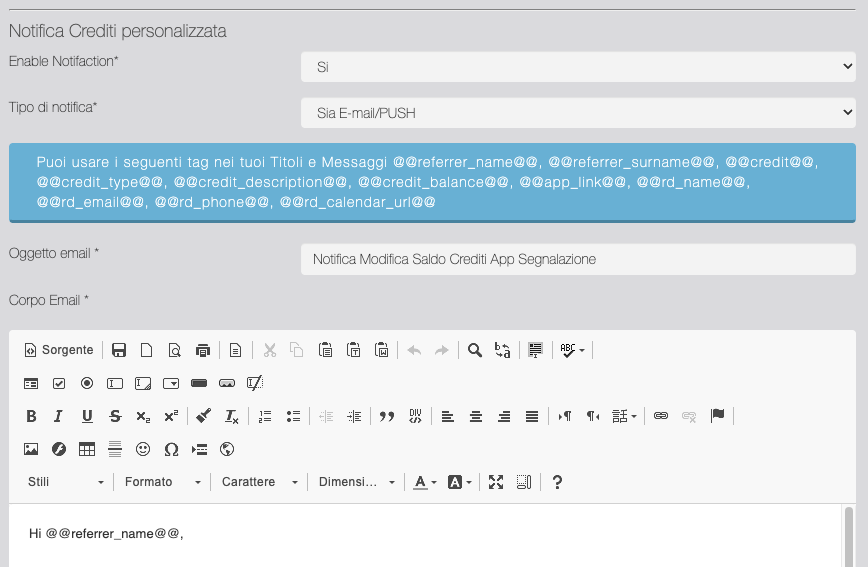
Notifica Crediti Personalizzata
In questa sezione è possibile personalizzare i messaggi di notifica che il Segnalatore riceve quando il gestore effettua una movimentazione manuale del balance Crediti. È possibile scegliere di inviare la notifica via email, push o entrambe.
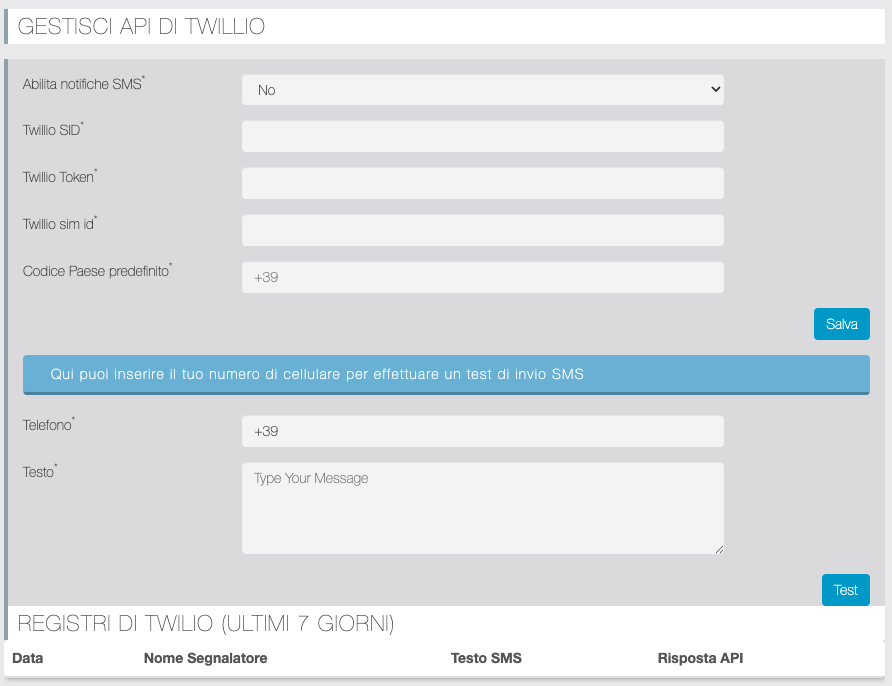
Twilio API
Da questo pannello è possibile abilitare l'invio delle notifiche di stato delle Segnalazioni anche via SMS. Per questa opzione vengono utilizzate le API di Twilio (account Twilio necessario). Il pannello contiene tutti i parametri per impostare il collegamento API, una sezione per effettuare invii di test ed una tabella di log delle comunicazioni degli ultimi 7 giorni.
Modulo OPTIN
CODICE SORGENTE PER LANDING PAGE
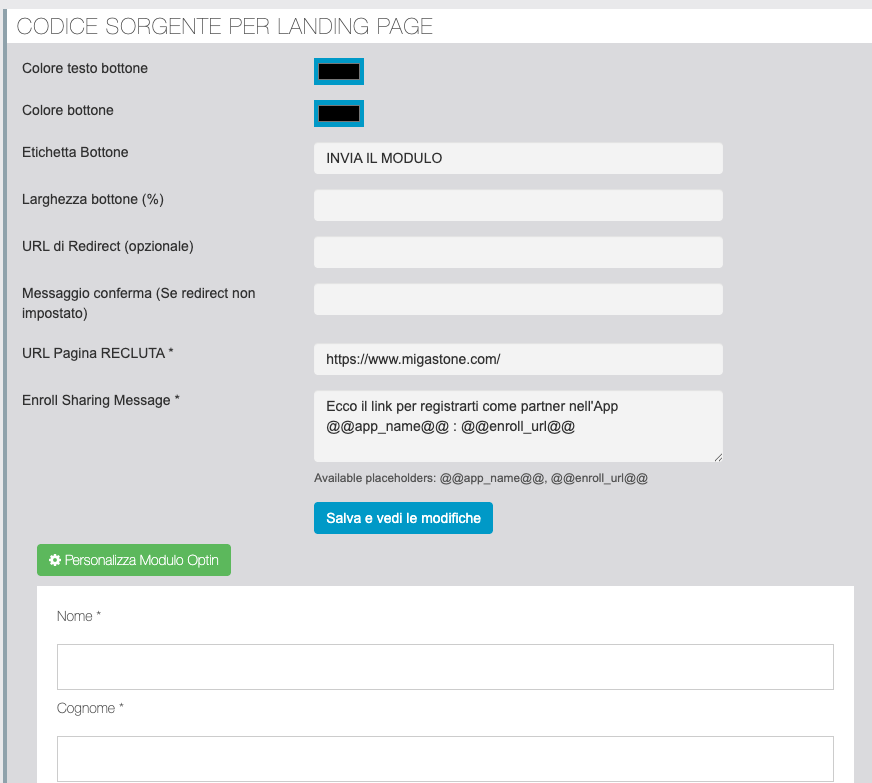
In questa sezione è possibile personalizzare e generare il codice per il Form di Optin da copiare / incollare in Landing Page esterna. Il form di Optin consente agli utenti di iscriversi come Segnalatori. Ai potenziali segnalatori che si iscrivono dal form di Optin viene automaticamente creato un account nella app.
| Funzione | Descrizione |
|---|---|
| Colore testo bottone; Colore bottone; larghezza bottone | Personalizzazioni del bottone di invio del form di optin. |
| URL di Redirect (opzionale) | Consente di effettuare un redirect dopo l'invio del form (ad es. su una Thank you page). |
| Messaggio conferma (Se redirect non impostato) | Se l'URL di redirect non è impostato compare un messaggio di conferma in popup, qui è possibile personalizzare il messaggio nel popup. |
| URL Pagina RECLUTA | Inserire l'URL della landing page in cui è integrato il form di optin. In questo modo, gli utenti che hanno il ruolo di Agente potranno condividere un Referrer Link, generato automaticamente per ogni Agente, che assegna automaticamente a lui il potenziale Segnalatore che si iscrive tramite tale link (il campo "Chi ti ha invitato a scaricare la APP?" risulterà già compilato e non modificabile). Gli Agenti potranno utilizzare il loro Referrer link tramite un bottone RECLUTA presente nella pagina Migareference della app (solo per gli utenti che hanno il ruolo AGENTE). |
| Enroll Sharing Message | Messaggio autogenerato quando l'AGENTE utilizza il bottone RECLUTA dalla app. Con il bottone RECLUTA l'Agente può scegliere con quale modalità condividere il messaggio tra quelle disponibili (Whatsapp, Email, SMS oppure Copia/incolla) |
 | Accede alla schermata di personalizzazione di alcuni campi del form di Optin. |
 | Genera il codice del form di optin da incollare nella Landing page. |
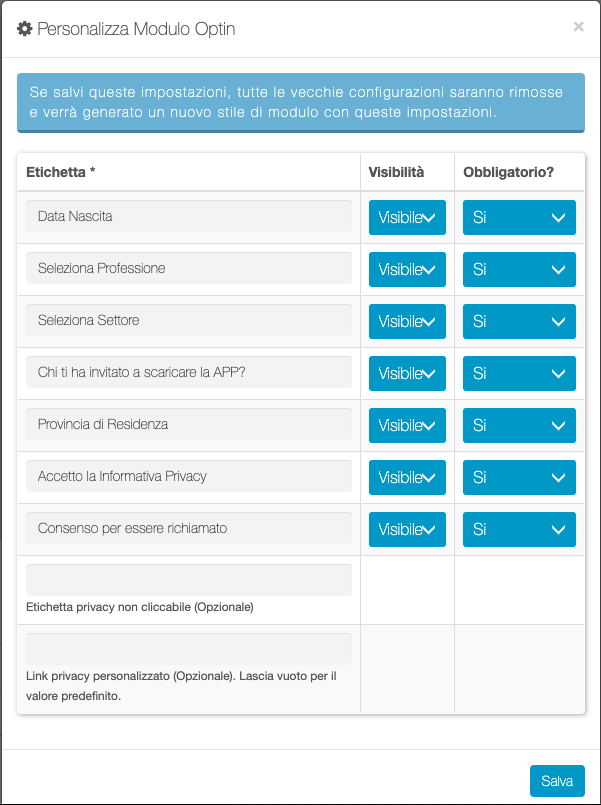
Personalizza Modulo Optin
Da questa schermata è possibile attivare/disattivare e rendere obbligatori alcuni campi supplementari del form di Optin. Inoltre è possibile personalizzare l'etichetta del campo Privacy Policy ed inserire un URL se la policy da visualizzare si trova su una pagina esterna. Se l'URL non viene indicato il link porterà alla Privacy Policy generale della app.
MODULO OPTIN SEGNALATORI
In questa sezione è mostrato un elenco degli optin effettuati utile per eliminare eventuali iscrizioni indesiderate. Utile per discriminare oltre ai dati anagrafici e contatti inseriti, anche l'indirizzo IP e la versione del codice del form utilizzato (poiché nel tempo abbiamo introdotto filtri captcha via via più efficaci).
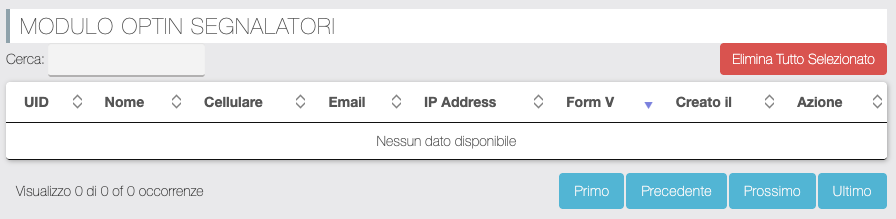
| Funzione | Descrizione |
|---|---|
 | Bottone da utilizzare per l'eliminazione di più righe, dopo aver effettuato multiselezione dalla colonna "Azione" |
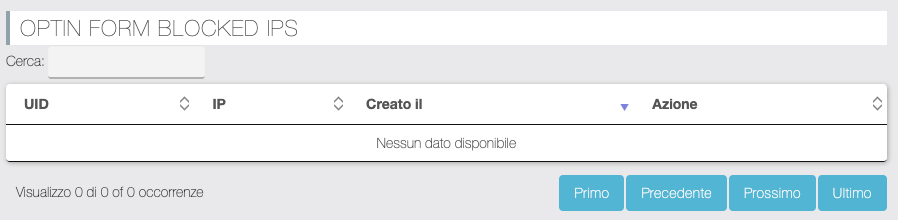
OPTIN FORM BLOCKED IPS
Tabella di log degli IP bloccati.
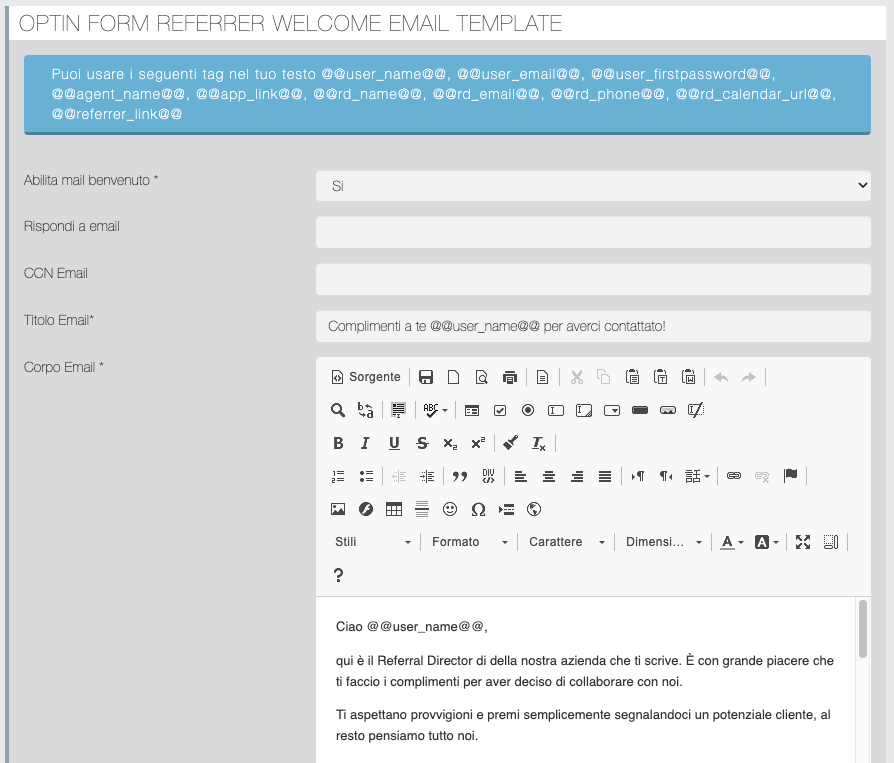
OPTIN FORM REFERRER WELCOME EMAIL TEMPLATE
In questa sezione è possibile personalizzare la email inviata all'utente dopo l'invio del form di optin. All'utente viene automaticamente creato un account nella app in questo caso, dunque tra i vari tag disponibili ci sono @@user_email@@ e @@user_firstpassword@@ importanti da inserire nel messaggio per comunicarli al nuovo iscritto. Particolarmente importante anche @@referrer_link@@ poiché con questo link il Segnalatore potrà invitare i nuovi Prospect che intende segnalare.
| Funzione | Descrizione |
|---|---|
Integrazione AI
CONFIGURAZIONE OPEN AI
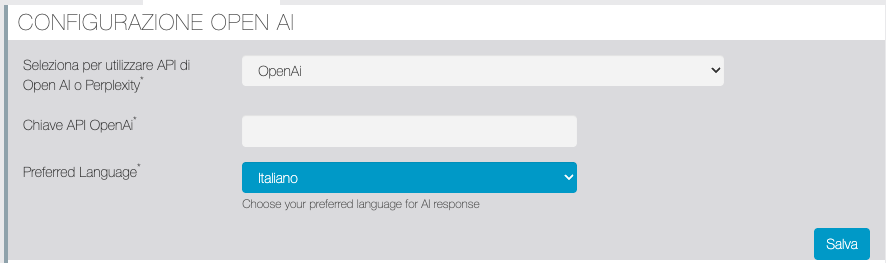
In questa sezione è possibile selezionare quale API AI utilizzare, impostare la relativa chiave API e la lingua predefinita per le risposte della AI.
CONFIGURAZIONE SCRIPT DI CHIAMATA
In questa sezione è possibile attivare e configurare lo script di chiamata elaborato dalla AI che aiuta il Referral Director nelle chiamate di follow up ed in generale di contatto con i Segnalatori, tramite l'intelligenza artificiale. Lato app, l'utente con ruolo di Amministratore accede alla gestione dei Promemoria automatici dalla pagina Migareference, sezione PROMEMORIA e richiede l'elaborazione dello script di chiamata cliccando sulla piccola icona "Robot" presente su ogni promemoria  .
.
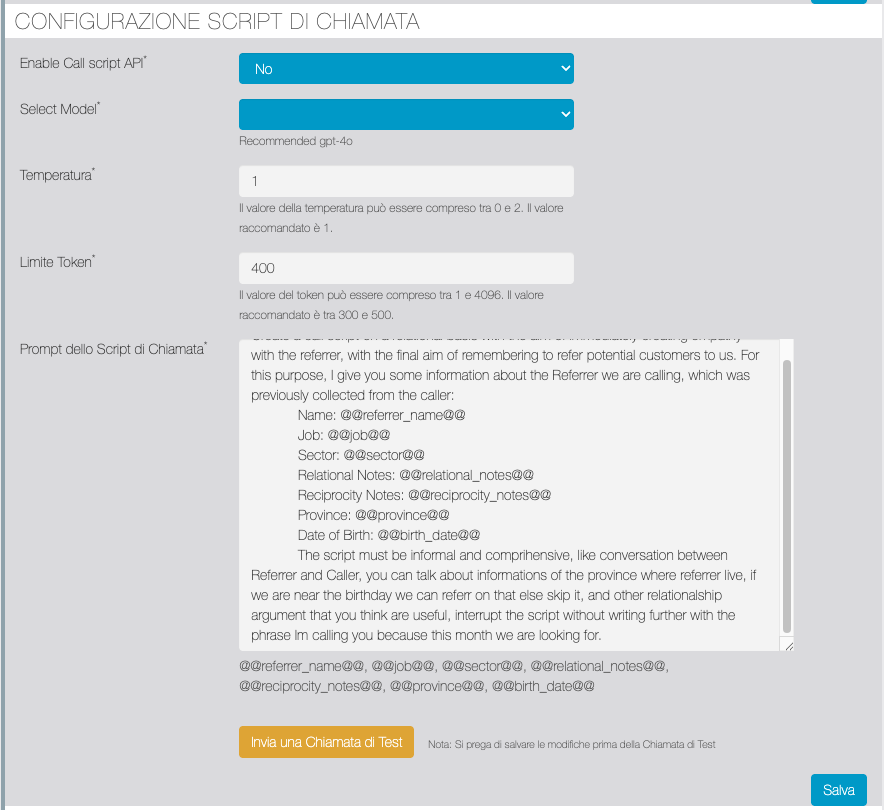
| Funzione | Descrizione |
|---|---|
| Abilita Call Script API | Abilita/disabilita lo script di chiamata |
| Select Model | Seleziona il modello AI |
| Temperatura | Valore default raccomandato 1. |
| Limite Token | Valore default raccomandato 400. |
| Prompt Dello Script di Chiamata | Il prompt dello script di chiamata serve per istruire il modello IA che dovrà fornire le risposte. IMPORTANTE: il gestore della app dovrà intervenire nella sezione CONTESTO AZIENDA del prompt sostituendo alle XXXX i dati della propria azienda. |
CONFIGURAZIONE ABBINAMENTO AI
In questa sezione è possibile attivare e configurare la funzione di Matching tra Segnalatori elaborata dalla AI. Per l'efficacia del Matching è fondamentale la compilazione dei campi di profilazione nella Rubrica Segnalatori in particolare Professione, Settore, Note Relazionali e Note di Reciprocità. Lato app, l'utente con ruolo di Amministrazione accede alla Anagrafica dei Segnalatori dalla pagina Migareference, sezione Rubrica e richiede il Matching cliccando sul bottone "AI Matching". Per ogni nome suggerito dalla AI l'utente potrà accettare o annullare il matching oppure scartarlo perché non venga riproposto in ulteriori elaborazioni richieste.
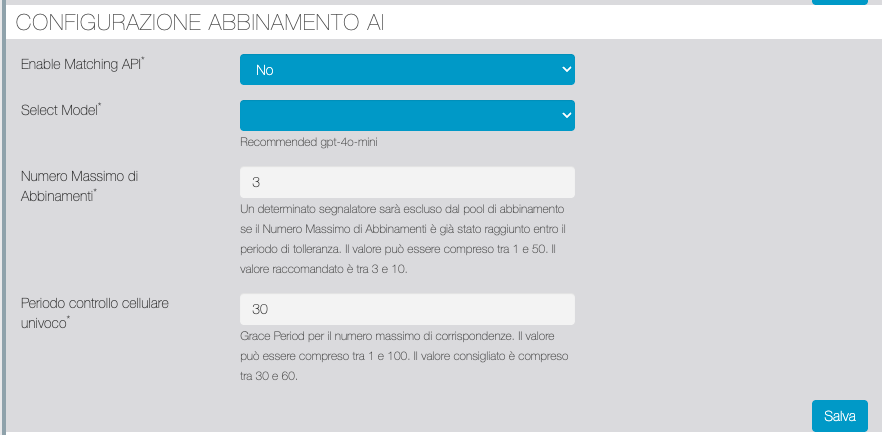
| Funzione | Descrizione |
|---|---|
| Enable Matching AI | Abilita/disabilita la funzione di abbinamento. |
| Select Model | Seleziona il modello AI |
| Numero Massimo di Abbinamenti | Il numero massimo di nominativi abbinati |
| Periodo di controllo cellulare univoco | Il periodo di controllo di eventuali duplicazioni basato sul numero di cellulare inserito in anagrafica. |
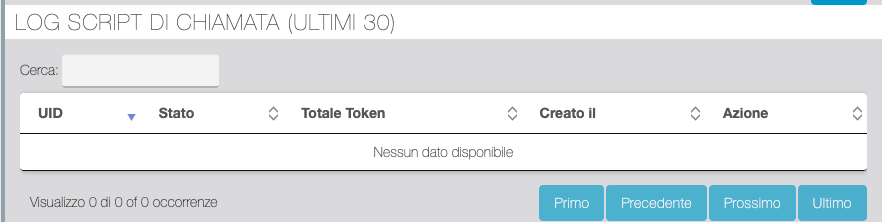
LOG SCRIPT DI CHIAMATA (ULTIMI 30)
Schermata di log degli ultimi 30 script di chiamata elaborati.
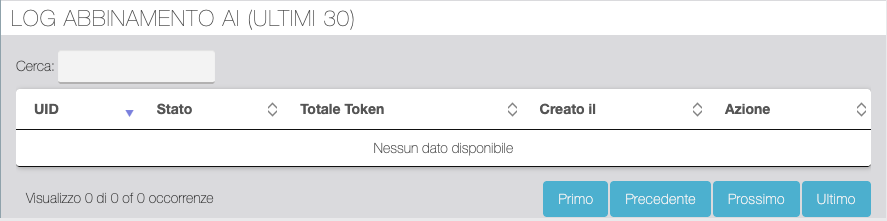
LOG ABBINAMENTO AI (ULTIMI 30)
Schermata di log degli ultimi 30 matching elaborati.
Qualifiche
Questa funzione consente di assegnare livelli di qualifica ai Segnalatori al raggiungimento di una soglia di Crediti ricevuti con le segnalazioni. L'abilitazione o meno di questa funzionalità e l'intervallo di tempo per mantenere la qualifica raggiunta sono da definire nelle Impostazioni Generali.
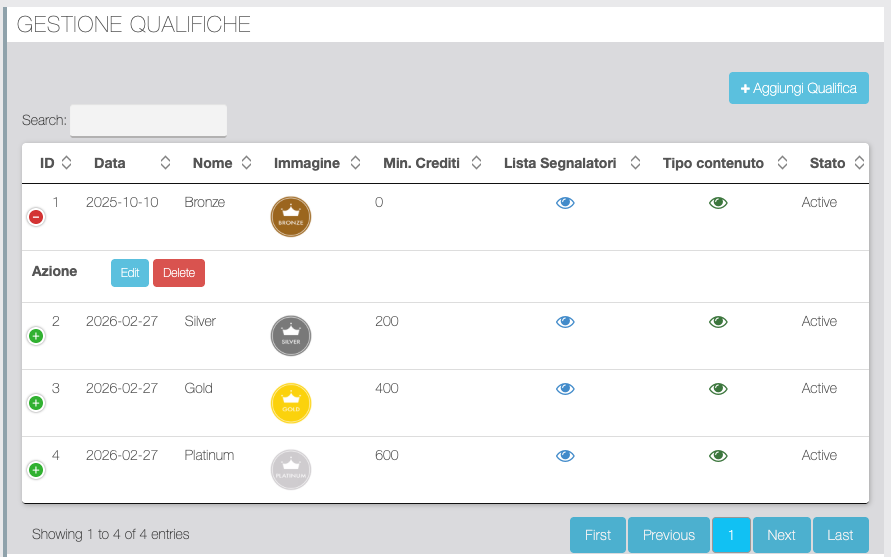
GESTISCI QUALIFICHE
| Funzione | Descrizione |
|---|---|
 | Inserimento di una nuova Qualifica. |
Lista Segnalatori  | Fare clic per visualizzare l'elenco dei segnalatori che hanno attualmente questa Qualifica |
Tipo Contenuto  | Accede alla schermata di assegnazione di contenuti specifici visibili nella app solo ai Segnalatori che hanno attualmente questa Qualifica. È possibile assegnare o una singola Pagina personalizzata o una Cartella nella quale posizionare più pagine. È possibile scegliere solo tra Pagine o Cartelle impostate "non visibili" poiché non dovranno essere visibili a tutti gli utenti. Una volta assegnata la Pagina o Cartella i Segnalatori con questa Qualifica vi potranno accedere tramite un bottone presente nella pagina Migareference (Aspetto ed etichetta del bottone possono essere personalizzati dalla sezione Qualifiche della scheda Contenuto APP). |
 | Edit accede alla scheda di inserimento / modifica della Qualifica, Delete consente la cancellazione. |
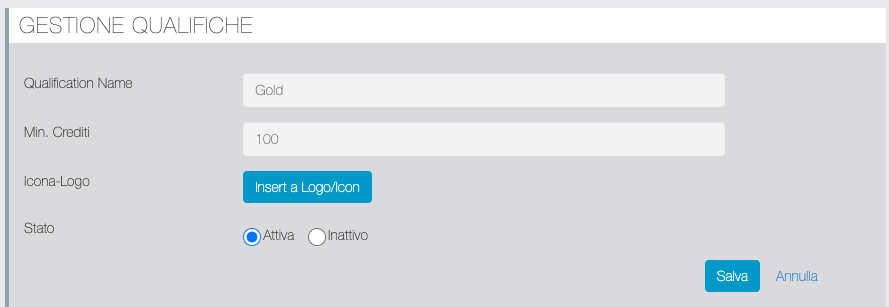
GESTIONE QUALIFICHE
Da questa schermata è possibile aggiungere o modificare una Qualifica definendo nome, soglia di Crediti per ottenerla, caricare un logo che verrà visualizzato dal Segnalatore nella pagina Migareference della app. Inoltre è possibile attivare/disattivare la qualifica.
NOTIFICA QUALIFICHE
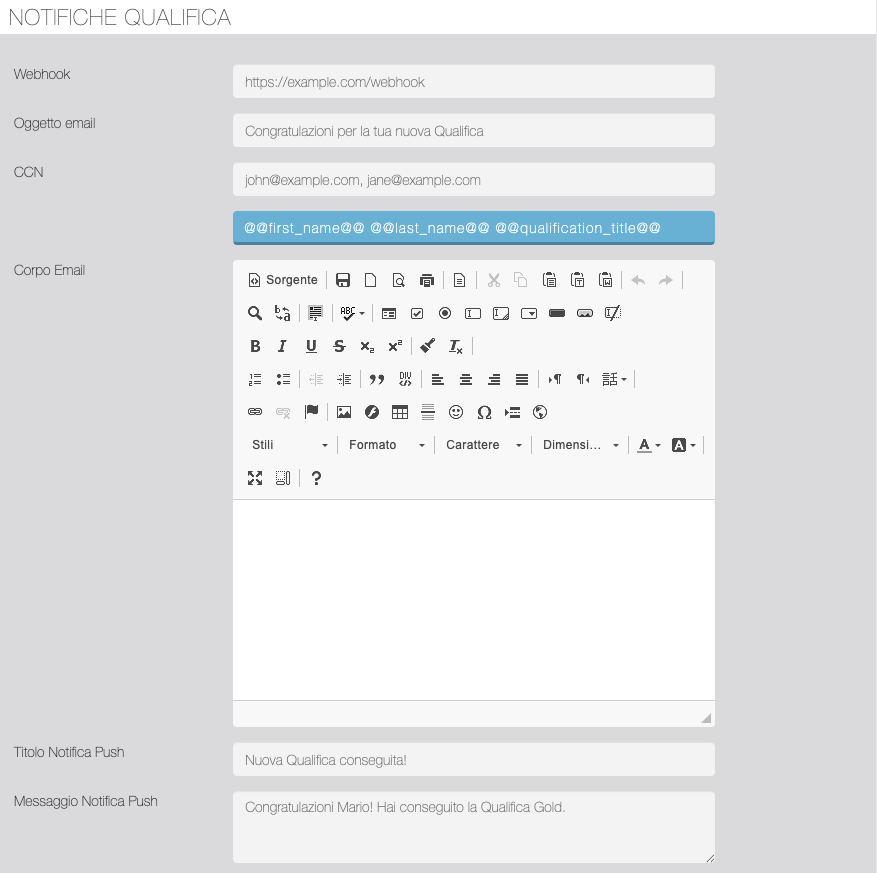
Da questa sezione è possibile personalizzare la notifica email e push inviata al Segnalatore quando raggiunge una nuova Qualifica. Inoltre è possibile impostare un Webhook innescato sempre al conseguimento della nuova Qualifica.